علت بوت نشدن کامپیوتر و راهنمای جامع کدهای بوق مادربرد: از بوق ممتد تا راهاندازی مجدد
علت بوت نشدن کامپیوتر و راهنمای جامع کدهای بوق مادربرد: از بوق ممتد تا راهاندازی مجدد
۱. وحشت لحظه بوق و اهمیت POST
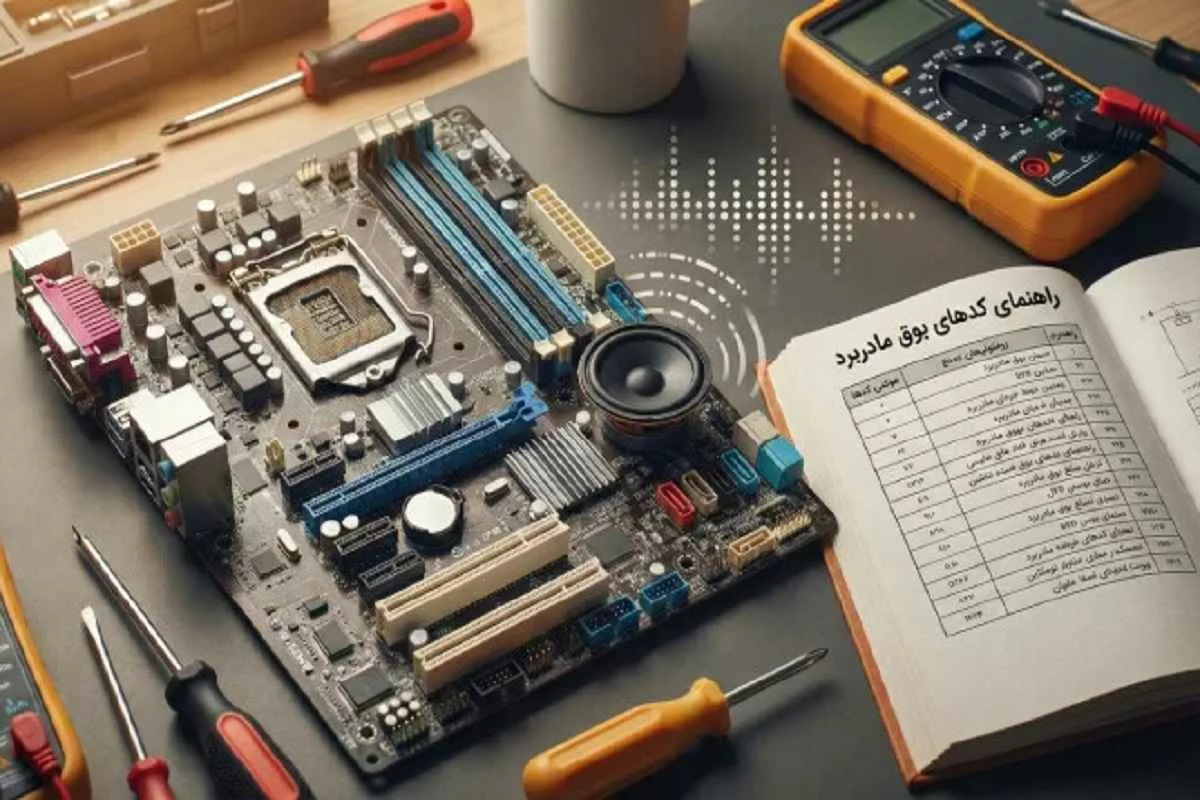
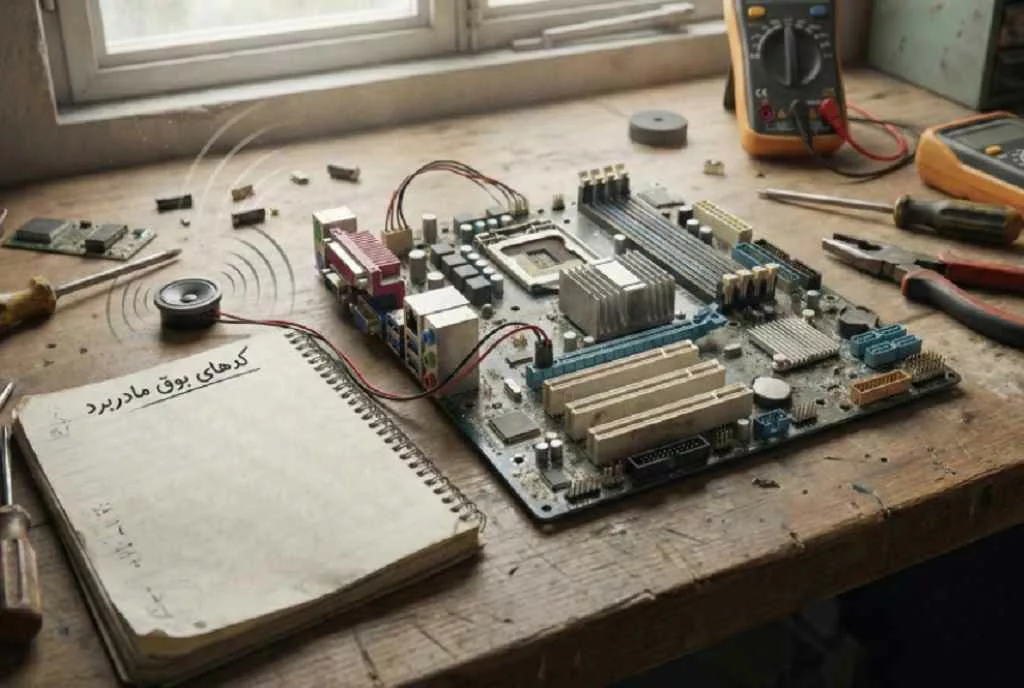
تصور کنید دکمه پاور رایانه خود را فشار میدهید، فنها شروع به چرخیدن میکنند، اما صفحه نمایش همچنان سیاه باقی میماند. ناگهان، صدایی آشنا اما ناخوشایند به گوش میرسد: مجموعهای از بوقها (Beep Codes) که از بلندگوی کوچک داخلی مادربرد ساطع میشوند. این لحظه، کابوس هر کاربری است که با علت بوت نشدن کامپیوتر مواجه شده است. این بوقها در واقع زبان مخفی مادربرد برای اعلام وضعیت سلامت قطعات اصلی سیستم هستند.
بوت نشدن سیستم یک مشکل رایج و چندوجهی است که میتواند ریشه در خرابیهای جزئی نرمافزاری تا مشکلات جدی سختافزاری داشته باشد. درک معنای این بوقها، اولین و حیاتیترین قدم در تشخیص و رفع مشکل است. سیستمهای مدرن اغلب از نمایشگرهای LED یا Q-Codes برای گزارش وضعیت استفاده میکنند، اما هنوز هم بسیاری از مادربردها، به خصوص مدلهای قدیمیتر یا اقتصادی، برای اطلاعرسانی از کدهای بوق مادربرد بهره میبرند.
این راهنمای جامع، با هدف ارائه یک مرجع کامل و تخصصی برای کاربران ایرانی طراحی شده است. ما به طور عمیق به فرآیند راهاندازی (POST)، نقش حیاتی BIOS، دلایل متعدد بوت نشدن کامپیوتر، و مهمتر از همه، رمزگشایی بوق مادربرد (اعم از بوقهای کوتاه، بلند، و بوق ممتد مادربرد) خواهیم پرداخت. هدف ما این است که با ارائه روشهای عیبیابی گامبهگام، شما را قادر سازیم تا با اعتماد به نفس بیشتری با مشکلات مربوط به راهاندازی سیستم برخورد کنید.
در دنیای پرشتاب امروز، زمان از دست رفته برای رفع مشکلات فنی هزینه زیادی در بر دارد. چه در حال کار بر روی یک پروژه حیاتی باشید و چه در حال بازی، مواجهه با صفحه سیاه و شنیدن صدای بوق، میتواند استرسزا باشد. شناخت عمیق Beep Codes مرتبط با بایوسهای مختلف (مانند بایوس AMI، Award، و Phoenix) به شما امکان میدهد تا تشخیص دهید آیا مشکل از حافظه RAM است، کارت گرافیک، یا CPU.
این مقاله فراتر از یک لیست ساده از کدها است؛ ما ساختار فنی مشکل POST را تشریح کرده و تفاوت میان سیستمهای دسکتاپ، لپتاپ و آل-این-وان را بررسی خواهیم کرد. اگر تا به حال با بوت نشدن کامپیوتر مواجه شدهاید و فقط حدس میزدهاید که کدام قطعه مقصر است، این مرجع تخصصی، نقشه راهی برای تبدیل حدس به یقین خواهد بود. با ما همراه باشید تا قفل زبان مادربرد را باز کرده و سلامت کامپیوتر خود را تضمین کنید.
۲. توضیح فنی POST و نقش BIOS در فرآیند بوت (آموزش عمیق)
برای درک کامل معنای بوق مادربرد، ابتدا باید بدانیم فرآیند بوت (راهاندازی) در سطح سختافزار چگونه کار میکند. فرآیند بوت با روشن شدن دستگاه آغاز میشود و مجموعهای از تستها و تنظیمات را طی میکند تا سیستم آماده اجرای سیستمعامل شود.
۲.۱. فرآیند Power-On Self-Test (POST) چیست؟
POST (تست خودکار هنگام روشن شدن) اولین گام حیاتی است که توسط ریزبرنامه (Firmware) مادربرد، که همان BIOS یا UEFI است، اجرا میشود. هدف اصلی POST این است که اطمینان حاصل کند تمام اجزای اساسی سختافزاری برای اجرای سیستمعامل به درستی متصل شده و کار میکنند.
مراحل کلیدی POST:
- تست CPU: بررسی سلامت اولیه واحد پردازش مرکزی.
- تست چیپست: فعالسازی و بررسی کنترلکنندههای اصلی (Northbridge/Southbridge یا PCH جدیدتر).
- تست حافظه (RAM): بررسی سلامت و آدرسدهی دقیق حافظه اصلی. این مرحله معمولاً طولانیترین بخش POST است.
- تست کنترلرها: فعالسازی کنترلرهای ورودی/خروجی، درایوهای ذخیرهسازی (HDD/SSD)، پورتهای USB و کارت گرافیک اولیه (VGA).
- جستجوی بایوسهای ثانویه: بررسی کارتهای توسعه مانند کارت گرافیک مجزا.
۲.۲. نقش حیاتی BIOS/UEFI
BIOS (Basic Input/Output System) یا جانشین مدرن آن، UEFI (Unified Extensible Firmware Interface)، مجموعهای از ریزبرنامههای ذخیره شده روی یک تراشه EEPROM روی مادربرد است. این نرمافزار واسط بین سختافزار سطح پایین و سیستمعامل است.
عملکرد BIOS در بوت:
- Initialization (مقداردهی اولیه): BIOS قطعات سختافزاری را در حالت پایه فعال میکند.
- POST Execution: اجرای تستهای فوقالذکر.
- Boot Device Selection: بر اساس تنظیمات کاربر (ترتیب بوت)، BIOS تلاش میکند تا یک دستگاه قابل بوت (هارد دیسک، SSD، درایو نوری) را پیدا کند.
- Hand-off (تحویل کنترل): پس از یافتن بوتلودر روی دستگاه انتخاب شده، BIOS کنترل فرآیند بوت را به بوتلودر سیستمعامل (مانند MBR یا EFI Partition) واگذار میکند.
۲.۳. بوق مادربرد: زبان POST
اگر POST بدون هیچ مشکلی با موفقیت به پایان برسد (یعنی تمام قطعات تست شده سالم باشند)، مادربرد یک بوق کوتاه اعلام میکند که نشاندهنده موفقیتآمیز بودن فرآیند و آماده بودن سیستم برای نمایش تصویر است.
اما اگر در هر مرحلهای از POST مشکلی شناسایی شود که مانع از نمایش تصویر شود (مثلاً خرابی RAM یا نبودن کارت گرافیک)، BIOS نمیتواند از طریق کارت گرافیک پیام متنی ارسال کند. در این شرایط، تنها راه ارتباطی باقیمانده، بلندگوی داخلی (Speaker) است. کدهای بوق مادربرد مجموعهای از الگوهای صوتی هستند که توسط BIOS تولید میشوند تا نوع نقص سختافزاری را اعلام کنند. این کدها (مانند بوقهای بلند و کوتاه، یا بوق ممتد مادربرد) دقیقاً به ما میگویند که POST در کدام نقطه متوقف شده است. فهمیدن این کدها کلید اصلی تشخیص علت بوت نشدن کامپیوتر است.
۳. دلایل اصلی بوت نشدن کامپیوتر: سختافزاری و نرمافزاری
بوت نشدن سیستم پدیدهای واحد نیست؛ بلکه میتواند ناشی از طیف وسیعی از عوامل باشد. تقسیمبندی این دلایل به دو دسته سختافزاری و نرمافزاری، مسیر عیبیابی را بسیار هموار میکند.
۳.۱. دلایل سختافزاری (شایعترین عامل )
مشکلات سختافزاری اغلب منجر به توقف کامل POST و در نتیجه تولید کدهای بوق مادربرد میشوند.
۳.۱.۱. مشکلات حافظه RAM
شاید رایجترین علت مشکل POST، حافظه RAM باشد.
- نصب نادرست: ماژولهای RAM به درستی در شکافهای خود قرار نگرفته باشند (فقط یک کلیک صدای قفل شدن شنیده شده باشد).
- خرابی فیزیکی: سوختگی یا آسیب دیدن چیپهای حافظه یا اتصالات طلا (Gold Fingers).
- ناسازگاری: استفاده از RAM با ولتاژ یا فرکانس نامناسب که در BIOS تعریف نشده است.
۳.۱.۲. مشکلات کارت گرافیک (GPU)
اگر کارت گرافیک اصلی (Dedicated GPU) مشکل داشته باشد، سیستم میتواند روشن شود اما تصویر نخواهد داشت و اغلب با بوق بدون تصویر مواجه خواهید شد.
- اتصال ضعیف: کارت گرافیک به درستی در اسلات PCI Express قفل نشده باشد.
- نیاز به برق کمکی: عدم اتصال کابلهای برق اضافی مورد نیاز کارتهای قدرتمند.
- خرابی چیپ یا VRAM: آسیب دیدن خود تراشه گرافیکی.
۳.۱.۳. مشکلات منبع تغذیه (PSU)
PSU نه تنها باید برق تولید کند، بلکه باید ولتاژهای خروجی پایداری داشته باشد.
- ولتاژ نامناسب: نوسانات یا کاهش ولتاژ در خطوط ۱۲ ولت (مخصوص CPU و GPU) میتواند مانع از آغاز موفقیتآمیز POST شود.
- خرابی خازنها: خرابی داخلی PSU باعث ریست شدنهای تصادفی یا عدم توانایی در تامین جریان لازم هنگام بار اولیه POST میشود.
۳.۱.۴. مشکلات CPU و مادربرد
- CPU: سوختن یا آسیب دیدن پینها (در سوکتهای قدیمیتر) یا اتصال ضعیف بین CPU و سوکت.
- مادربرد: خرابی خازنها، یا آسیب به مسیرهای ولتاژ دهی (VRM) در اطراف CPU.
۳.۲. دلایل نرمافزاری و تنظیماتی
این دسته معمولاً منجر به تولید بوق مادربرد نمیشوند، اما سبب بوت نشدن سیستم قبل از بارگذاری کامل ویندوز میشوند:
- تنظیمات BIOS/UEFI اشتباه: اورکلاک کردن بیش از حد CPU یا RAM (XMP/DOCP فعال شده غیرپایدار).
- خرابی درایورهای حیاتی: به خصوص درایورهای AHCI یا NVMe پس از آپدیت ویندوز یا نصب نرمافزار خاص.
- آسیب به Master Boot Record (MBR) یا EFI: خرابی دادههای پارتیشنبندی اصلی که منجر به پیامهایی مانند “No Bootable Device Found” میشود.
- ویروس یا بدافزار: آلودگی بوتسکتور اصلی.
۴. تفاوت بوق مادربرد، LED Debug و Q-Code
در حالی که کدهای بوق مادربرد روشی سنتی برای گزارش خطا هستند، تولیدکنندگان مدرن روشهای ارتباطی پیشرفتهتری را معرفی کردهاند که گاهی اوقات برای کاربران تازهکار گیجکننده هستند.
۴.۱. کدهای بوق (Beep Codes)
این روش وابسته به بلندگوی داخلی (PC Speaker) است و تنها میتواند اطلاعات پایه را منتقل کند.
- مزیت: در هر سیستمی که بلندگو متصل باشد، کار میکند و نشاندهنده شکست در مراحل بسیار اولیه POST است (اغلب مربوط به RAM یا VGA).
- محدودیت: الگوها (مانند ۲ بوق کوتاه، ۱ بوق بلند) بین سازندگان مختلف BIOS (AMI، Award، Phoenix) کاملاً متفاوت هستند. برای رمزگشایی، باید دقیقا بدانید مادربرد شما از کدام BIOS استفاده میکند.
۴.۲. LED Debug Indicators (چراغهای تشخیص خطا)
بسیاری از مادربردهای گیمینگ و سطح متوسط به بعد، دارای چهار چراغ LED کوچک روی برد با برچسبهای CPU، DRAM، VGA، BOOT هستند.
- عملکرد: سیستم هنگام روشن شدن، این چراغها را یکی پس از دیگری تست میکند. اگر سیستم در مرحله تست DRAM متوقف شود، چراغ DRAM روشن میماند.
- مزیت: بسیار سریع و بدون نیاز به رمزگشایی، محل خطا را مشخص میکند.
۴.۳. Q-Code Displays (نمایشگرهای کدهای دوتایی)
این پیشرفتهترین روش است که در مادربردهای رده بالا دیده میشود. یک نمایشگر کوچک ۷-سگمنت روی برد، کدهای دو رقمی (مثلاً “A2” یا “55”) نمایش میدهد.
- عملکرد: این کدها مستقیماً به لیست کدهای توسعه یافته (مانند کدهای بوق مادربرد) مرتبط هستند، اما با دقت بسیار بالاتر. به عنوان مثال، کد “55” در AMI معمولاً به RAM اشاره دارد.
- مزیت: بالاترین سطح جزئیات را ارائه میدهد و مستقیماً به صفحه ۲۹۴ کتابچه راهنمای مادربرد ارجاع میدهد.
نتیجهگیری: اگر با بوق ممتد مادربرد مواجه شدید، شما در دنیای سنتی بوق هستید و باید جداول مخصوص BIOS خود را جستجو کنید. اگر چراغ VGA روشن ماند، مشکل شما احتمالاً گرافیک است و نیازی به نگرانی درباره کدهای بوق مادربرد نیست.
۵. جدول و توضیح کامل کدهای بوق: رمزگشایی زبان مادربردها
رمزگشایی بوق مادربرد مستلزم دانستن نوع BIOS مورد استفاده در مادربرد است. اصلیترین سازندگان BIOS عبارتند از AMI، Award و Phoenix.
۵.۱. کدهای بوق مادربرد AMI (American Megatrends Inc.) – بسیار مفصل
BIOS شرکت AMI در بسیاری از مادربردهای مدرن و قدیمیتر دیده میشود. این کدها اغلب دقیقتر هستند و به مراحل خاصی از POST اشاره میکنند.
| الگو (بوق) | معنی | علت اصلی | اقدامات تشخیصی |
|---|---|---|---|
| ۱ بوق بلند، ۲ بوق کوتاه | خطای کارت گرافیک | مشکل در VGA یا عدم شناسایی کارت گرافیک | بررسی اتصال کارت گرافیک، تست با کارت دیگر، اطمینان از تأمین برق VGA |
| ۱ بوق بلند، ۳ بوق کوتاه | خطای کنترلر کیبورد یا کارت گرافیک (در سیستمهای قدیمی) | مشکل در Keyboard Controller یا VGA | بررسی اتصال کیبورد؛ در صورت اتصال صحیح، احتمال خرابی کارت گرافیک بیشتر است |
| بوقهای ممتد و نامنظم | خطای حافظه یا تغذیه اولیه | مشکل RAM یا منبع تغذیه اولیه | جدا کردن تمام ماژولهای RAM و تست با یک ماژول در اسلات اول |
| تکرار بوقهای بلند | خطای بحرانی سیستم | خرابی منبع تغذیه (PSU) یا مادربرد | تست PSU با مولتیمتر یا تعویض موقت منبع تغذیه |
| ۱ بوق بلند، تکرار بوق کوتاه | خطای بایوس | CMOS Checksum Error یا مشکل در بازنویسی بایوس | ریست کردن CMOS از طریق جامپر یا خارج کردن باتری مادربرد |
| ۳ بوق کوتاه | خطای حافظه RAM | مشکل در بلاک پایینی حافظه | تعویض اسلات RAM یا تست با ماژولهای سالم دیگر |
| ۵ بوق کوتاه | خطای پردازنده | CPU Error | بررسی سوکت CPU، اطمینان از نصب صحیح و نبود خمشدگی پایهها |
| ۸ بوق کوتاه | خطای حافظه گرافیکی | خرابی VRAM کارت گرافیک | در صورت داشتن کارت گرافیک مجزا، احتمال خرابی حافظه ویدئویی آن |
۵.۲. کدهای بوق مادربرد Award (Phoenix-Award)
BIOS متعلق به Award (که اکنون بخشی از Phoenix Technologies است) نیز بسیار رایج است و الگوی بوق آن مشخص است.
| الگو (بوق) | معنی | علت اصلی | اقدامات تشخیصی |
|---|---|---|---|
| ۱ بوق بلند، ۲ بوق کوتاه | خطای کارت گرافیک | مشکل در VGA / GPU یا خروجی تصویر | بررسی و جا زدن مجدد کارت گرافیک، تست با GPU دیگر یا خروجی تصویر متفاوت |
| ۱ بوق بلند، ۳ بوق کوتاه | خطای کیبورد | خطای Keyboard Controller | اتصال کیبورد دیگر؛ در صورت تداوم، احتمال خرابی سختافزاری داخلی |
| بوق ممتد (Continuous Beep) | خطای حافظه | RAM شناسایی نمیشود یا کمبود RAM | اطمینان از نصب صحیح RAM، تمیز کردن اسلاتها |
| ۲ بوق کوتاه | خطای عمومی سیستم | خطای کلی یا ناسازگاری RAM | ریست تنظیمات بایوس به Default Settings |
| تکرار بوقها | خرابی حافظه | Memory Failure | تست RAM بهصورت تکی، تعویض ماژول معیوب |
۵.۳. کدهای بوق مادربرد Phoenix
Phoenix BIOS بیشتر در سیستمهای قدیمیتر و برخی از لپتاپها دیده میشود و اغلب سادهتر است.
| الگو (بوق) | معنی | علت اصلی | اقدامات تشخیصی |
|---|---|---|---|
| ۱‑۳‑۱ | خطای حافظه پایه | خطای چیپست یا مادربرد | تست قطعات اصلی شامل CPU و RAM، بررسی سلامت مادربرد |
| ۱‑۳‑۳ | خطای کنترل حافظه | خرابی تراشه کنترلکننده یا بایوس | تلاش برای فلش مجدد BIOS (در صورت امکان خروج سیستم از وضعیت بوق) |
| ۲‑۱‑۱ تا ۲‑۴‑۴ | خطای حافظه RAM | خرابی یا ناسازگاری ماژول RAM | تست ماژولهای RAM بهصورت تکی، جابجایی اسلاتها |
| بوقهای متعدد و نامنظم | خطای بحرانی سیستم | مشکل در تأمین برق اولیه یا خرابی جدی CPU | قطع تمام قطعات جانبی، انجام تست مینیمال سیستم (CPU، یک RAM، پاور) |
۵.۴. کدهای بوق IBM و Insyde
این کدها معمولاً در سیستمهای تجاری قدیمی یا لپتاپهایی با BIOS سفارشیسازی شده یافت میشوند.
- IBM (PS/2): اغلب از سیستمهای سه بوقی استفاده میکند. برای مثال، ۱ بوق بلند و ۳ بوق کوتاه معمولاً به RAM یا کارت ویدئویی اشاره دارد.
- Insyde: شبیه به AMI، معمولاً بوقهای متوالی نشاندهنده مشکلات RAM هستند.
۵.۵. کدهای بوق Dell (تفکیک سریها)
شرکت Dell به دلیل استفاده از سیستمهای اختصاصی، گاهی اوقات الگوی منحصر به فردی دارد که باید بر اساس سری دستگاه (Optiplex, Latitude, XPS) بررسی شود.
- Dell Diagnostic Beep Codes: معمولاً ترکیبی از بوقهای بلند و کوتاه (مثلاً ۱-۳-۱، ۱-۴-۱) که هر کدام به یک قطعه سختافزاری خاص اشاره دارند.
- ۱ بوق بلند، ۳ بوق کوتاه: معمولاً مشکل در تراشه اصلی یا مادربرد.
- بوقهای تکراری: اغلب مربوط به خرابی حافظه یا کارت گرافیک است.
- نکته مهم: در سیستمهای Dell، کدهای بوق مادربرد مستقیماً به دفترچه راهنمای مدل خاص شما متصل هستند و استاندارد جهانی را ندارند.
۶. علت بوق ممتد، بوق نامنظم، و بوق بدون تصویر
برخی از الگوهای بوق، نسبت به الگوهای شمارشی، اهمیت بیشتری در تشخیص دارند.
۶.۱. بوق ممتد مادربرد (Continuous Beep)
بوق ممتد مادربرد معمولاً نشاندهنده یک مشکل جدی و تداوم در یک مرحله از POST است که اجازه نداده است سیستم فراتر رود.
- علت اصلی: تقریباً همیشه به یکی از دو مورد زیر برمیگردد:
- حافظه RAM: سیستم تلاش میکند مقداردهی اولیه RAM را انجام دهد اما به دلیل شل بودن ماژول یا خرابی کامل، این فرآیند شکست میخورد و بوق ادامه مییابد.
- خرابی تغذیه: اگر PSU نتواند ولتاژ پایدار را به مادربرد برساند، چیپست نمیتواند فرآیند POST را آغاز کند و سیگنال خطا به صورت پیوسته تولید میشود.
۶.۲. بوق نامنظم یا تصادفی
اگر الگوهای بوق شما منطق مشخصی ندارند یا به صورت تصادفی و ناپیوسته شنیده میشوند:
- اتصال ناقص: ممکن است یکی از کابلهای داخلی (مانند کابل پاور CPU یا کابلهای ساتا/مولکس) شل شده باشد.
- حرارت بیش از حد اولیه: در برخی موارد نادر، اگر CPU هنگام بوت شدن به سرعت داغ شود (مثلاً به دلیل نصب نادرست فن)، میتواند منجر به تولید سیگنالهای خطا شود.
۶.۳. بوق بدون تصویر (No POST, No Video)
وقتی سیستم روشن میشود، فنها میچرخند، اما هیچ تصویری روی مانیتور نمیآید و در عین حال، بوق مادربرد شنیده میشود (مثلاً ۱ بلند و ۲ کوتاه).
- تشخیص: این حالت تقریباً همیشه به شکست در بخشهای ابتدایی POST مربوط است:
- VGA (کارت گرافیک): شایعترین علت.
- RAM: اگر RAM مشکل داشته باشد، اولین جایی که متوقف میشود، تخصیص حافظه برای GPU است.
- CPU: اگر CPU دچار مشکل باشد، سیستم نمیتواند هیچ مرحلهای را تکمیل کند.
اگر هیچ بوقی شنیده نشد (Silent Failure)، اما سیستم روشن نشد یا فنها چرخیدند، مشکل اغلب از بایوس خراب شده، PSU ضعیف، یا خرابی کامل مادربرد است.
۷. عیبیابی گامبهگام حرفهای برای بوت نشدن سیستم
برای رفع علت بوت نشدن کامپیوتر، باید رویکردی سیستماتیک اتخاذ کنید. این مراحل از سادهترین اقدامات تا تستهای پیشرفتهتر را پوشش میدهند.
مرحله ۱: بررسی اولیه و ریست نرمافزاری
- گوش دادن دقیق: صدای بوق را کاملاً یادداشت کنید (تعداد بوقهای کوتاه و بلند) و کد بوق مادربرد مرتبط با BIOS خود را در جدولهای بخش ۵ پیدا کنید.
- بررسی نمایشگرها: اگر مادربرد دارای LED Debug یا Q-Code است، کد نمایش داده شده را اولویت دهید.
- قطع تجهیزات جانبی: تمام دستگاههای USB غیرضروری (پرینتر، هارد اکسترنال) را جدا کنید.
- ریست BIOS/CMOS: کامپیوتر را خاموش کرده، کابل برق را بکشید. باتری CMOS (سکهای) را به مدت ۵ دقیقه خارج کنید یا جامپر Clear CMOS را طبق دستورالعمل مادربرد تغییر دهید. این کار تنظیمات اورکلاک و ولتاژهای ناپایدار را به حالت پیشفرض بازمیگرداند.
مرحله ۲: عیبیابی سختافزاری پایه (تست قطعات کلیدی)
اگر مشکل بوق مادربرد همچنان پابرجا بود، باید قطعات را تکی تست کنید:
- تست حافظه RAM (رایجترین):
- همه ماژولهای RAM را از اسلاتها خارج کنید.
- فقط یک ماژول را در اسلات توصیه شده توسط دفترچه راهنما (معمولاً A2) قرار دهید.
- اگر سیستم بوت شد، ماژول را با سایر ماژولها تعویض کنید و تست کنید. اگر سیستمی با یک ماژول کار کرد ولی با دیگری نه، ماژول خراب را شناسایی کردهاید.
- اگر با هیچ ماژولی کار نکرد، اسلات دیگر را تست کنید.
- تست کارت گرافیک (VGA):
- اگر از گرافیک مجزا استفاده میکنید، آن را خارج کرده و مانیتور را به پورتهای خروجی مادربرد (اگر CPU شما گرافیک داخلی دارد) وصل کنید. اگر تصویر داد، کارت گرافیک مجزا معیوب است یا در اسلات شل شده است.
- اگر مادربرد Q-Code یا بوق VGA دارید، مطمئن شوید کابلهای برق PCIe به کارت متصل هستند.
- تست قطعات حداقل (Minimal Boot Test):
- تمام کارتهای توسعه غیرضروری (کارت صدا، کارت شبکه وایفای) را جدا کنید.
- فقط CPU، یک ماژول RAM، کارت گرافیک (یا گرافیک داخلی) و پاور متصل باشد. اگر سیستم با این حالت بوت شد، قطعاتی که جدا کردهاید را یکییکی اضافه کنید تا قطعه معیوب مشخص شود.
مرحله ۳: عیبیابی پیشرفته (تغذیه و بایوس)
- تست تغذیه (PSU): اگر هیچ نشانهای از حیات یا بوقهای بسیار عجیب و غریب دارید، احتمالاً PSU معیوب است. در صورت امکان، یک پاور سالم دیگر را موقتاً نصب کنید.
- بررسی اتصالات داخلی: مطمئن شوید که کابل ۲۴ پین اصلی و کابل ۸ پین CPU به درستی متصل هستند و هیچ فن یا سیمی مانع حرکت فن CPU نمیشود.
- نیاز به فلش بایوس: اگر مطمئن هستید که قطعات سالم هستند اما بوت نشدن کامپیوتر ادامه دارد و مادربرد شما از قابلیت BIOS Flashback پشتیبانی میکند، میتوانید با استفاده از یک USB درایو و بدون نیاز به CPU یا RAM، بایوس را به آخرین نسخه بهروزرسانی کنید. (این کار باید با احتیاط زیاد انجام شود.)
۸. اشتباهات رایج کاربران هنگام برخورد با بوق مادربرد
بسیاری از کاربران به دلیل فقدان دانش کافی در زمینه کدهای بوق مادربرد، در دام اشتباهات رایجی میافتند که عیبیابی را طولانیتر میکند.
۸.۱. نادیده گرفتن مستندات مادربرد
بزرگترین اشتباه، فرض بر این است که تمام بوق مادربردها یکسان هستند. بوق ممتد مادربرد در یک مادربرد AMI ممکن است به RAM اشاره کند، در حالی که در یک مدل خاص Dell ممکن است به مشکل کنترلر USB اشاره کند. همیشه دفترچه راهنمای مادربرد خود را برای رمزگشایی دقیق Beep Codes مرجع قرار دهید.
۸.۲. تمرکز صرف روی بوقها و نادیده گرفتن LEDها
اگر مادربرد شما دارای LEDهای تشخیص خطا (CPU, DRAM, VGA) است، این LEDها سیگنالهای POST را سریعتر و دقیقتر از بوقها گزارش میدهند. برخی کاربران صدای بوق را میشنوند و بدون بررسی LEDها، شروع به باز و بسته کردن RAM میکنند، در حالی که LED VGA روشن مانده است.
۸.۳. دست زدن به RAM بدون تخلیه الکتریسیته ساکن
هنگام جابجایی یا نصب ماژولهای RAM، عدم تخلیه الکتریسیته ساکن بدن (ESD) میتواند به ماژول یا اسلاتهای RAM آسیب برساند. این آسیب ناگهانی میتواند باعث شود سیستم که قبلاً سالم بوده، ناگهان دچار مشکل POST شود و شروع به تولید بوق مادربرد کند.
۸.۴. ریست کردن CMOS بدون قطع برق اصلی
اگر باتری CMOS را بدون جدا کردن کابل برق اصلی از پریز یا PSU جدا کنید، جریان لحظهای همچنان میتواند وجود داشته باشد و فرآیند ریست به درستی انجام نشود، یا حتی ریسک آسیب به چیپ بایوس را افزایش دهد.
۸.۵. فرض خرابی قطعات گرانقیمت
کاربران اغلب ابتدا CPU یا مادربرد را مقصر میدانند. در حالی که این قطعات گرانقیمت هستند، ۸۰٪ موارد علت بوت نشدن کامپیوتر ناشی از اتصالات ضعیف، RAM شل یا مشکلات ساده پاور است. همیشه با سادهترین و ارزانترین راهحلها (مثل جا انداختن مجدد RAM) شروع کنید.
۹. تفاوت بوت نشدن در کیس، لپتاپ، و آل-این-وان
بوت نشدن سیستم در دستگاههای مختلف، به دلیل تفاوت در طراحی و قابلیت دسترسی به قطعات، متفاوت مدیریت میشود.
۹.۱. کامپیوترهای رومیزی (Case/Desktop)
سیستمهای دسکتاپ بالاترین انعطافپذیری را برای عیبیابی دارند.
- مزیت: دسترسی آسان به تمام قطعات داخلی، امکان تعویض تکی قطعات (مانند پاور، RAM، GPU) و وجود Q-Code/LED Debug روی مادربرد.
- عیبیابی: میتوان به راحتی تست حداقل بوت (Minimal Boot Test) را انجام داد و قطعاتی مانند کارت گرافیک مجزا را کاملاً حذف کرد. کدهای بوق مادربرد در این سیستمها بسیار قابل اعتماد هستند.
۹.۲. لپتاپها (Laptops)
لپتاپها طراحی فشردهای دارند و دسترسی به قطعات اصلی دشوارتر است.
- مشکلات رایج: اغلب مربوط به خرابیهای داخلی مرتبط با گرمای بیش از حد یا آسیبهای فیزیکی ناشی از سقوط است.
- بوقها: لپتاپها معمولاً از کدهای بوق مادربرد (مشابه AMI یا Phoenix) برای اعلام خطا استفاده میکنند. بسیاری از سازندگان مانند Dell در لپتاپهای خود از الگوی بوق اختصاصی استفاده میکنند.
- RAM و SSD: در بسیاری از مدلهای جدید، RAM لحیم شده است و تنها راهکار کاربر، ریست کردن CMOS (از طریق باتری یا جامپر پنهان) یا استفاده از دکمههای ترکیبی خاص (مانند نگه داشتن پاور و دکمههای Function) برای فعالسازی حالت تست است.
۹.۳. آل-این-وان (All-in-One – AIO)
AIOها سختترین دستگاهها برای تعمیر توسط کاربر عادی هستند، زیرا تمام اجزا پشت نمایشگر تعبیه شدهاند.
- مشکلات رایج: خرابی پاور اکسترنال، خرابی مادربرد کوچک شده یا خرابی نمایشگر.
- بوقها: در برخی مدلهای AIO، به دلیل محدودیت فضا، صدای بوق تولید نمیشود و سیستم مستقیماً خاموش میشود یا چراغهای هشدار روی قاب جلویی چشمک میزنند. اگر علت بوت نشدن کامپیوتر در AIO باشد، معمولاً نیاز به باز کردن کامل پنل پشتی و دسترسی به مادربرد دارد که توصیه نمیشود مگر توسط متخصص.
۱۰. چه زمانی تعمیرکار حرفهای لازم است؟
با وجود تمام راهنماییها، برخی مشکلات فراتر از توانایی عیبیابی کاربر عادی هستند و نیاز به تجهیزات تخصصی یا دانش عمیقتری دارند.
۱۰.۱. خرابی تراشه بایوس (BIOS Chip Failure)
اگر با وجود ریست کردن CMOS، سیستم همچنان روشن نمیشود و هیچ بوقی تولید نمیکند (Failure to POST)، ممکن است تراشه بایوس خراب یا اطلاعات آن آسیب دیده باشد.
- نشانهها: عدم واکنش کامل سیستم به فشردن دکمه پاور یا تولید بوقهای نامفهوم و کوتاه پشت سر هم.
- نیاز به تعمیرکار: برای رفع این مشکل، نیاز به پروگرامر سختافزاری (مانند TL866) برای خواندن و بازنویسی فریمور بایوس است.
۱۰.۲. مشکلات تغذیه مادربرد (VRM/Mosfet Failure)
اگر بوق ممتد مادربرد را تجربه میکنید و پس از تعویض RAM و تستهای پایه، مشکل حل نشد، ممکن است قطعات تنظیم کننده ولتاژ (Mosfetها یا خازنهای اطراف CPU یا RAM) معیوب شده باشند.
- نشانهها: داغ شدن بیش از حد غیرعادی یک ناحیه خاص روی مادربرد هنگام روشن شدن.
- نیاز به تعمیرکار: تشخیص و لحیمکاری مجدد این قطعات نیازمند مهارت در الکترونیک و تجهیزات لحیمکاری هوای گرم است.
۱۰.۳. عدم کارکرد قطعات اصلی (CPU/Chipset)
اگر با تست CPU روی یک مادربرد دیگر (یا تست یک CPU سالم روی مادربرد فعلی) مطمئن شدید که CPU معیوب نیست، و همچنین کدهای بوق مادربرد (مانند کد ۵ AMI برای CPU) مکرراً ظاهر میشود، احتمال خرابی چیپست یا سوکت CPU زیاد است.
- نیاز به تعمیرکار: تعویض سوکت CPU یا چیپست مادربرد کاری فوق تخصصی است و اغلب منجر به تعویض کامل مادربرد میشود.
۱۰.۴. مشکلات سیستمی لپتاپ و AIO
همانطور که در بخش ۹ اشاره شد، به دلیل عدم قابلیت جداسازی قطعات، عیبیابی عمیق در لپتاپها (به ویژه اگر بوقها مربوط به قطعات لحیم شده باشند) باید به تکنسینهای مجاز یا متخصصین تعمیر لپتاپ سپرده شود.
۱۱. نکات پیشگیری بلندمدت: نگهداری سیستم برای جلوگیری از بوت نشدن
پیشگیری همیشه بهتر از درمان است. با رعایت چند نکته ساده، میتوان احتمال مواجهه با علت بوت نشدن کامپیوتر و شنیدن بوق مادربرد را به حداقل رساند.
۱۱.۱. کنترل حرارت و گرد و غبار
حرارت دشمن شماره یک قطعات الکترونیکی است و میتواند عمر خازنها و حتی پایداری سیگنالهای RAM را کاهش دهد.
- تمیزکاری منظم: کیس را حداقل هر ۶ ماه یکبار با هوای فشرده تمیز کنید تا گرد و غبار از روی فنها، هیتسینکها و به خصوص شکافهای RAM پاک شود.
- مدیریت کابل: کابلهای شل میتوانند جریان هوا را مختل کنند و در نهایت باعث گرم شدن بیش از حد شوند.
۱۱.۲. پایداری برق و استفاده از تجهیزات محافظتی
نوسانات برق و قطع و وصل شدن ناگهانی بزرگترین تهدید برای BIOS و سلامت هارد دیسکها هستند.
- استفاده از محافظ: همیشه از یک محافظ برق با کیفیت (Surge Protector) استفاده کنید.
- استفاده از UPS: برای سیستمهای کاری و حساس، یک منبع تغذیه بدون وقفه (UPS) ضروری است تا در هنگام قطعی برق، زمان کافی برای خاموش کردن ایمن سیستم فراهم شود و از خرابی ناگهانی BIOS جلوگیری شود.
۱۱.۳. مدیریت تنظیمات اورکلاک
اگر در تنظیمات بایوس AMI یا Award تنظیمات اورکلاک (CPU Voltage/Frequency یا XMP/DOCP برای RAM) را اعمال کردهاید:
- تست پایداری: پس از اعمال تنظیمات جدید، حتماً با ابزارهایی مانند Prime95 یا MemTest86 پایداری سیستم را برای چند ساعت تست کنید.
- بازگشت به حالت پیشفرض: اگر سیستمی به تازگی دچار مشکل POST شده است، اولین قدم بازیابی تنظیمات پیشفرض (Load Optimized Defaults) در BIOS است.
۱۱.۴. بهروزرسانیهای احتیاطآمیز
همیشه قبل از آپدیت BIOS، از پایداری برق اطمینان حاصل کنید. قطع برق در حین بهروزرسانی بایوس، مستقیماً منجر به خرابی تراشه بایوس و بوت نشدن سیستم میشود.
۱۲. جمعبندی تخصصی و سئو شده: تسلط بر زبان مادربرد
علت بوت نشدن کامپیوتر و ظهور بوق مادربرد نشانهای قطعی از وجود یک مشکل POST در مراحل اولیه راهاندازی است. این راهنما به صورت جامع نشان داد که چگونه با استفاده از رمزگشایی Beep Codes میتوان عیبیابی را هدایت کرد.
موفقیت در رفع بوت نشدن سیستم، به درک تفاوت بین BIOSهای مختلف (مانند بایوس AMI، Award و Phoenix) و همچنین تشخیص اولویتبندی خطا بین بوقها، LEDها و Q-Codes بستگی دارد. در بیشتر موارد، بوق ممتد مادربرد یا بوقهای مکرر به RAM اشاره دارند، در حالی که بوقهای خاص به کارت گرافیک مرتبط هستند.
با پیروی از عیبیابی گامبهگام ارائه شده، از ریست کردن CMOS گرفته تا تست حداقل قطعات، کاربران میتوانند درصد بالایی از مشکلات رایج علت بوت نشدن کامپیوتر را خودشان حل کنند. یادآوری میشود که در مواجهه با کدهای بوق مادربرد، همیشه با فرض اینکه سختافزار سالم است اما در حال ارتباط با شماست، رفتار کنید تا بتوانید به ریشه اصلی مشکل POST دست یابید و مجدداً شاهد عملکرد سریع و پایدار سیستم خود باشید.
سوالات متداول (FAQ) درباره علت بوت نشدن کامپیوتر و کدهای بوق
در این بخش، به بیست سوال پرتکرار کاربران در مورد علت بوت نشدن کامپیوتر و رمزگشایی بوق مادربرد پاسخ داده میشود.
۱. اگر کامپیوتر روشن میشود اما صفحه نمایش کاملاً سیاه است و هیچ بوقی نمیشنوم، مشکل چیست؟
وقتی پاور وصل میشود، فنها میچرخند اما هیچ سیگنال صوتی یا تصویری وجود ندارد، این نشان میدهد که فرآیند POST اصلاً آغاز نشده یا به سرعت شکست خورده است. شایعترین دلایل در این حالت، خرابی کامل منبع تغذیه (PSU)، خرابی جدی مادربرد (مثلاً خرابی مدار VRM)، یا قطع شدن کامل برق CPU است. در این سناریو، کدهای بوق مادربرد تولید نمیشوند چون سیستم هنوز به مرحله اعلام خطا نرسیده است. ابتدا پورتهای اتصال پاور به مادربرد (۲۴ پین و ۸ پین CPU) را محکم کنید. اگر مشکل حل نشد، تست با یک پاور سالم ضروری است.
۲. من یک بوق بلند و دو بوق کوتاه از مادربوردی با شنیدم؛ این دقیقاً به چه معناست؟
طبق استاندارد بایوس AMI، الگوی یک بوق بلند و دو بوق کوتاه (1 Long, 2 Short) به طور قاطع به مشکل کارت گرافیک (VGA Error) اشاره دارد. این بدان معناست که POST نتوانسته است کنترلر ویدئویی را مقداردهی اولیه کند. رایجترین علت بوت نشدن کامپیوتر در این حالت، شل بودن کارت گرافیک در اسلات PCIe، عدم اتصال کابلهای برق کمکی (در کارتهای قدرتمند)، یا خرابی خود کارت گرافیک است. توصیه میشود کارت را کاملاً خارج کرده و اسلات را با دقت تمیز کنید و مجدداً نصب نمایید.
۳. نشاندهنده کدام قطعه معیوب است؟
بوق ممتد مادربرد (Continuous Beeping) معمولاً نشاندهنده مشکلی است که سیستم نمیتواند از آن عبور کند و فرآیند POST در حالت تعلیق باقی مانده است. در اکثر معماریها، این حالت به شدت به خرابی حافظه RAM یا کمبود آن مرتبط است. اگر سیستم شما فاقد هرگونه RAM باشد، با بوق ممتد مواجه خواهید شد. اگر یک ماژول نصب شده باشد، آن ماژول خراب است یا در جایگاه خود محکم نشده است. ابتدا همه RAMها را چک کنید. اگر مشکل پابرجا بود، به سراغ تست PSU بروید.
۴. چگونه میتوانم بفهمم مادربرد من از کدام نوع BIOS (AMI، Award، Phoenix) استفاده میکند؟
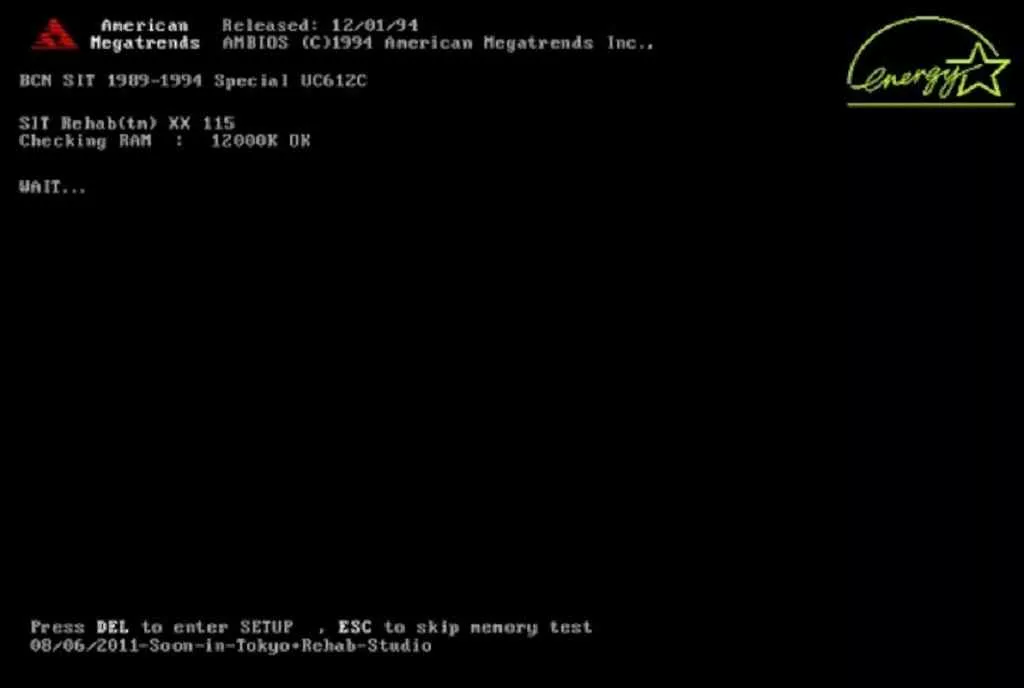
اگر کامپیوتر اصلاً بوت نمیشود، تعیین نوع BIOS دشوار است. اما دو راه اصلی وجود دارد: اول، بررسی دفترچه راهنمای مادربرد یا وبسایت سازنده آن؛ دوم، در هنگام بوت اولیه (اگر سیستم برای لحظهای تصویر داد)، معمولاً لوگوی BIOS یا سازنده چیپست (مانند “AMI BIOS” یا “Phoenix SecureCore”) نمایش داده میشود. در نهایت، بسیاری از سازندگان بزرگ مادربرد، نوع BIOS خود را حفظ میکنند (مثلاً برخی مادربردهای قدیمیتر گیگابایت از Award استفاده میکردند).
۵. آیا در لپتاپهای با دسکتاپها تفاوت دارد؟
بله، تفاوت قابل توجهی وجود دارد. شرکت Dell از سیستم کدهای تشخیصی اختصاصی خود استفاده میکند که به مدل لپتاپ یا دسکتاپ بستگی دارد. برای مثال، الگوی بوقهای Dell (که گاهی اوقات ترکیبی از بوقهای کوتاه و بلند هستند) ممکن است برای تشخیص خرابی کنترلر مادربرد یا سنسور حرارتی طراحی شده باشند و دقیقاً با استانداردهای AMI یا Award مطابقت نداشته باشند. همیشه باید به مستندات پشتیبانی Dell برای مدل خاص خود مراجعه کنید تا بوق مادربرد را به درستی تفسیر کنید.
۶. ریست کردن CMOS چه تاثیری در رفع دارد؟
ریست کردن CMOS (که از طریق برداشتن باتری سکهای یا جامپر انجام میشود) تمام تنظیمات ذخیره شده در حافظه غیرفرار BIOS را پاک کرده و آنها را به تنظیمات کارخانه بازمیگرداند. این اقدام برای رفع مشکل POST ناشی از اورکلاک ناپایدار، تغییرات ولتاژ اشتباه، یا ناسازگاریهای موقت پس از نصب قطعه جدید حیاتی است. اگر تنظیمات اشتباه مانع از رسیدن سیستم به مرحله بارگذاری بوتلودر شده باشد، ریست CMOS آن را برطرف میکند.
۷. اگر سیستم با گرافیک داخلی (iGPU) بوت شود اما با کارت گرافیک مجزا (dGPU) بدهد، مشکل کجاست؟
این سناریو تقریباً به طور ۱۰۰٪ نشان میدهد که مشکل از کارت گرافیک مجزا، اسلات PCIe، یا تامین برق آن است. اگر کارت گرافیک مجزا نصب باشد و سیستم بوق VGA (۱ بلند، ۲ کوتاه در AMI) بدهد، ابتدا مطمئن شوید که کابلهای برق PCIe متصل هستند و فنهای کارت میچرخند. سپس، اگر کارت گرافیک مجزا هنوز جواب نداد، آن کارت را روی سیستم دیگری تست کنید. اگر در سیستم دیگر هم مشکل داشت، کارت گرافیک معیوب است.
۸. نقش Q-Codeها در تشخیص چیست و چرا بهتر از بوقها هستند؟
Q-Codes (کدهای دوتایی نمایش داده شده روی مادربردهای پیشرفته) بسیار دقیقتر از کدهای بوق مادربرد هستند. بوقها فقط اطلاعات کلی میدهند (مثلاً RAM مشکل دارد)، اما Q-Codeها مستقیماً به یک کد خاص در لیست طولانیتر BIOS ارجاع میدهند (مثلاً کد A2 ممکن است به معنای “شروع مقداردهی اولیه کنترلرهای USB باشد”). این دقت به تکنسین اجازه میدهد تا سریعتر به جایگاه دقیق خطا پی ببرد و عیبیابی را تسریع کند.
۹. من یک بوق کوتاه دریافت کردم، آیا این به معنای بوت موفقیتآمیز است؟
بله، در اکثر معماریهای استاندارد BIOS (AMI, Award, Phoenix)، یک بوق کوتاه بلافاصله پس از روشن شدن، سیگنال تأییدی است که فرآیند POST بدون هیچ خطای جدی سختافزاری با موفقیت به پایان رسیده است. این بدان معناست که CPU، RAM، و VGA تست شدهاند و سیستم آماده است تا کنترل را به بوتلودر سیستمعامل (مانند ویندوز) بسپارد. اگر پس از این بوق، تصویر ندادید، مشکل احتمالاً نرمافزاری (خرابی MBR یا درایورها) است.
۱۰. آیا تغییر موقعیت ماژولهای RAM (جابجایی بین اسلاتها) میتواند را رفع کند؟
بله، بسیار محتمل است. اسلاتهای RAM میتوانند به مرور زمان یا به دلیل نوسانات برق دچار ایراد شوند. اگر یک ماژول RAM سالم باشد اما در اسلات A1 قرار گیرد و آن اسلات خراب شده باشد، سیستم با بوق ممتد مادربرد مواجه میشود. با انتقال همان ماژول سالم به اسلات B1 یا A2، ممکن است سیستم به درستی بوت شود. این یک تست سریع و موثر برای جداسازی اسلات معیوب از ماژول معیوب است.
۱۱. بعد از آپدیت ویندوز، سیستم روشن میشود اما بلافاصله ریست شده و بوت نمیشود. آیا این ربطی به دارد؟
اگر سیستم پس از آپدیت سیستمعامل وارد مراحل اولیه بوت میشود (شاید لوگوی سازنده را ببینید) و سپس ریست میشود، این مشکل معمولاً نرمافزاری یا درایوری است و نه مربوط به مشکل POST که منجر به کدهای بوق مادربرد شود. درایورهای حیاتی (مثل درایور چیپست یا AHCI کنترلر SATA) ممکن است با نسخه جدید ویندوز ناسازگار باشند. سعی کنید از طریق حالت Safe Mode وارد شوید یا بوت را به یک درایو دیگر منتقل کنید.
۱۲. کامپیوتر من در حین بازی ناگهان خاموش شد و حالا با یک بوق طولانی همراه است. چه کنیم؟
یک بوق طولانی (یا چند بوق طولانی متوالی) اغلب به مدیریت حرارت یا مشکلات تغذیه اشاره دارد. اگر سیستم در حین بازی خاموش شده، به احتمال زیاد دمای CPU یا GPU به حد بحرانی رسیده است. پس از سرد شدن، سیستم را روشن کنید. اگر بوق طولانی همچنان وجود داشت، نشان میدهد که ممکن است سنسور دمای مادربرد خراب شده باشد یا فن CPU به درستی کار نکند و سیستم برای محافظت از خود اجازه بوت شدن ندهد. بررسی کنید که فن CPU هنوز به درستی میچرخد.
۱۳. آیا نوسانات برق میتواند باعث خرابی دائمی شود و نیاز به فلش مجدد داشته باشد؟
بله. قطع و وصل شدن برق میتواند باعث فساد دادههای موجود در تراشه بایوس شود. اگر سیستم شما بعد از یک نوسان برق روشن نشود، و به هیچ یک از کدهای بوق مادربرد پاسخ ندهد (Silent Failure)، احتمالاً بایوس آسیب دیده است. در این موارد، اگر مادربرد دارای قابلیت Flashback باشد، میتوانید آن را فلش کنید، در غیر این صورت نیاز به ابزار پروگرامر خارجی دارید.
۱۴. در یک مادربرد قدیمی با ، دو بوق کوتاه دریافت میکنم. این چه معنایی دارد؟
در برخی پیادهسازیهای بایوس Award، دو بوق کوتاه (2 Short Beeps) نشاندهنده یک خطای عمومی یا ناسازگاری موقت است. این اغلب به دلیل تنظیمات اشتباه CMOS یا اشکال موقت در ارتباط بین مادربرد و یکی از اجزای جانبی است. اولین قدم برای رفع این مشکل، ریست کردن کامل CMOS با استفاده از جامپر است. این کار اغلب این نوع خطاهای عمومی را پاک میکند.
۱۵. تفاوت با نداشتن تصویر هنگام کارکرد ویندوز چیست؟
بوت نشدن سیستم (No POST) به شکست در مراحل اولیه راهاندازی سختافزاری اشاره دارد و با بوق مادربرد همراه است. در حالی که نداشتن تصویر پس از بوت شدن ویندوز، نشان میدهد که POST موفقیتآمیز بوده (معمولاً با یک بوق کوتاه همراه است) اما سیستمعامل در بارگذاری درایورها یا بوتلودر شکست خورده است. در حالت دوم، مشکل نرمافزاری است، نه یک مشکل POST سختافزاری.
۱۶. آیا باز کردن و بستن مجدد پورتهای اتصال دهنده (مانند کابلهای ساتا یا برق مادربرد) میتواند را رفع کند؟
بله، شل شدن اتصالات یکی از دلایل اصلی بوت نشدن سیستم است، به ویژه اگر اخیراً کیس جابجا شده باشد. کابلهای برق مادربرد (۲۴ پین و ۸ پین CPU) و کابلهای دیتا (SATA/NVMe) باید کاملاً و محکم در جای خود باشند. اگر این اتصالات سست باشند، ممکن است ولتاژ کافی به اجزای کلیدی نرسد و مادربرد نتواند POST را آغاز کند یا با بوق ممتد مادربرد مواجه شوید.
۱۷. اگر با مطمئن شوم که مشکل از CPU است، آیا میتوانم بدون تعویض مادربرد آن را تعمیر کنم؟
در بیشتر موارد، اگر کدهای بوق مادربرد مستقیماً به خرابی CPU (مانند کد ۵ در AMI) اشاره کنند، خود CPU معیوب است و باید تعویض شود. با این حال، اگر بوق مربوط به خرابی سوکت (پینهای خم شده) باشد، یک تعمیرکار ماهر ممکن است بتواند با استفاده از ابزار مخصوص، پینها را ترمیم کند. اما اگر مادربرد به دلیل خرابی مدار تغذیه CPU (VRM) سیگنال خطا میدهد، مشکل از مادربرد است.
۱۸. چگونه میتوانم بفهمم که مشکل من ناشی از ناسازگاری RAM با است؟
اگر سیستم با یک ماژول RAM قدیمیتر و شناخته شده کار میکند، اما با ماژول جدیدتر (مثلاً با فرکانس بسیار بالا) شروع به تولید بوق ممتد مادربرد میکند، این نشاندهنده ناسازگاری است. برای رفع این مشکل، باید وارد محیط BIOS شوید (اگر امکانپذیر است) و تنظیمات XMP/DOCP را خاموش کنید یا فرکانس RAM را به صورت دستی روی یک سطح پایینتر و مطمئن تنظیم نمایید.
۱۹. آیا استفاده از GPUهای با مصرف برق بالا بدون PSU کافی میتواند منجر به شود؟
بله. اگر PSU شما توان کافی برای تامین نیاز لحظهای کارت گرافیک (به ویژه در هنگام تستهای سنگین POST) را نداشته باشد، افت ولتاژ شدید رخ میدهد. این افت ولتاژ، مادربرد را در تامین توان مورد نیاز چیپست یا کنترلر VGA ناتوان میسازد و منجر به شکست در آن مرحله از POST و تولید کدهای بوق مادربرد (اغلب بوق VGA) میشود. همیشه باید از PSU با وات مناسب استفاده کرد.
۲۰. پس از نصب قطعه جدید (مثلاً SSD)، سیستم روشن نمیشود و بوق میزند. چه باید کرد؟
این نشان میدهد که نصب قطعه جدید باعث تداخل یا شل شدن اتصالات دیگر شده است، یا اینکه تنظیمات BIOS برای بوت شدن از آن دستگاه بهینه نیست. ابتدا اتصال فیزیکی قطعه جدید (SSD/HDD) را بررسی کنید. سپس، وارد BIOS شوید و مطمئن شوید که آن قطعه جدید در لیست اولویتهای بوت قرار دارد (یا اینکه تنظیمات SATA/NVMe در حالت صحیح AHCI/RAID قرار دارد). اگر مشکل همچنان پابرجاست، قطعه جدید را کاملاً جدا کنید و ببینید آیا سیستم بدون آن بوت میشود یا خیر.
https://farcoland.com/U8M34C
کپی آدرس