آموزش تبدیل گوشی به دوربین مداربسته: افزایش امنیت خانه و محل کار با موبایلهای قدیمی
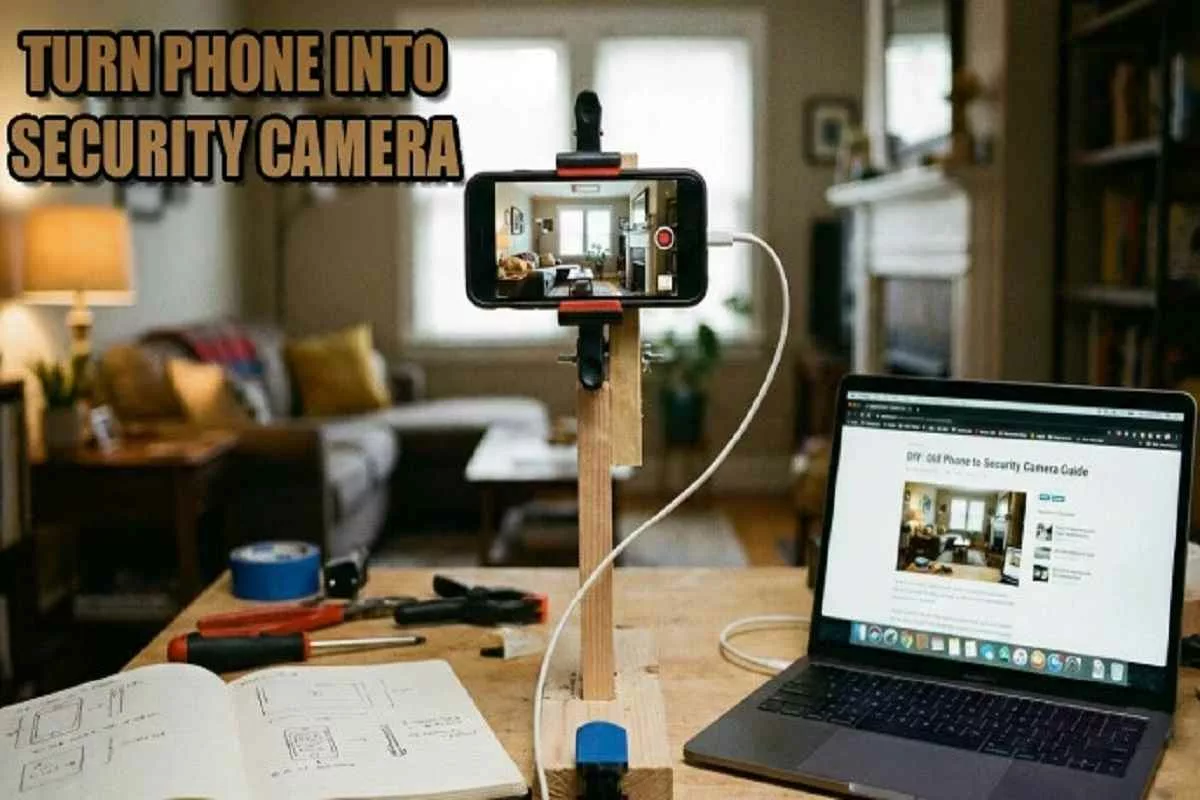
آموزش تبدیل گوشی به دوربین مداربسته: افزایش امنیت خانه و محل کار با موبایلهای قدیمی
امنیت، هزینههای بالا و راهحلهای هوشمندانه
در دنیای امروز، احساس امنیت، چه در خانه، چه در محل کار یا مغازه، یک ضرورت غیرقابل انکار است. سالهاست که دوربینهای مداربسته (CCTV) به عنوان ابزارهای اصلی نظارت و پایش شناخته میشوند. اما خرید، نصب و راهاندازی یک سیستم نظارتی کامل، اغلب با هزینههای قابل توجه سختافزاری، نیاز به کابلکشی و پیچیدگیهای فنی همراه است. اینجاست که یک راهحل خلاقانه و کاملاً مقرونبهصرفه وارد بازی میشود: تبدیل گوشیهای هوشمند قدیمی به دوربین مداربسته.
شاید در کشوی کمد خود یک گوشی اندرویدی یا آیفون قدیمی داشته باشید که دیگر برای کارهای روزمره کارایی چندانی ندارد. این دستگاههای قدرتمند، با داشتن دوربینهای با کیفیت، میکروفونهای حساس و قابلیت اتصال به Wi-Fi، پتانسیل تبدیل شدن به یک سیستم نظارتی کارآمد را دارند. در این مقاله جامع و اختصاصی، ما گام به گام شما را راهنمایی میکنیم تا چگونه با استفاده از همین موبایلهای قدیمی، یک شبکه نظارتی مطمئن، انعطافپذیر و ارزان قیمت برای حفظ امنیت خود ایجاد کنید. این آموزش نه تنها یک راهکار اقتصادی است، بلکه به حفاظت از محیط زیست (کاهش زبالههای الکترونیکی) نیز کمک میکند.
چرا تبدیل گوشی به دوربین مداربسته یک راهکار هوشمندانه است؟
استفاده مجدد از گوشیهای قدیمی نه تنها یک حرکت نوآورانه است، بلکه مزایای عملی و مالی چشمگیری به همراه دارد.
صرفهجویی اقتصادی چشمگیر
هزینه خرید یک دوربین مداربسته IP با کیفیت مناسب، حتی در مدلهای اقتصادی، میتواند بین چند صد هزار تا چند میلیون تومان متغیر باشد. در مقابل، با استفاده از یک گوشی قدیمی که ممکن است همین حالا در خانه شما خاک بخورد، هزینه اولیه شما تقریباً صفر است. تنها هزینههای احتمالی مربوط به خرید یک پایه نگهدارنده ارزانقیمت یا اشتراک سرویسهای ابری اختیاری است.
کیفیت تصویر و امکانات پیشرفته
تراشههای دوربین در گوشیهای هوشمند مدرن (حتی مدلهای چند سال پیش) اغلب از سنسورهای دوربینهای مداربسته ارزانقیمت بهتر عمل میکنند. شما از امکاناتی نظیر:
- رزولوشن بالا (HD تا 4K): بسته به مدل گوشی.
- دید در شب نرمافزاری: برخی اپلیکیشنها از فلاش LED یا پردازش تصویر پیشرفته برای بهبود دید در نور کم استفاده میکنند.
- تشخیص حرکت (Motion Detection): قابلیت ارسال هشدار فوری.
- صدای دو طرفه (Two-Way Audio): امکان شنیدن محیط و صحبت کردن از طریق گوشی اصلی.
انعطافپذیری و قابلیت حمل آسان
دوربینهای مداربسته سنتی معمولاً نیازمند نصب ثابت هستند. اما گوشیهای تبدیل شده به دوربین، فوقالعاده قابل حملاند. میتوانید به راحتی آنها را در سفر، در اتاق مهمان، یا حتی به عنوان مانیتور موقت نوزاد جابجا کنید.
رویکرد سبز و کاهش زبالههای الکترونیکی
با تبدیل یک دستگاه الکترونیکی قدیمی به ابزاری کاربردی، به جای دور انداختن آن، به چرخه بازیافت و کاهش زبالههای الکترونیکی کمک میکنید. این یک رویکرد مسئولانه در قبال محیط زیست است.
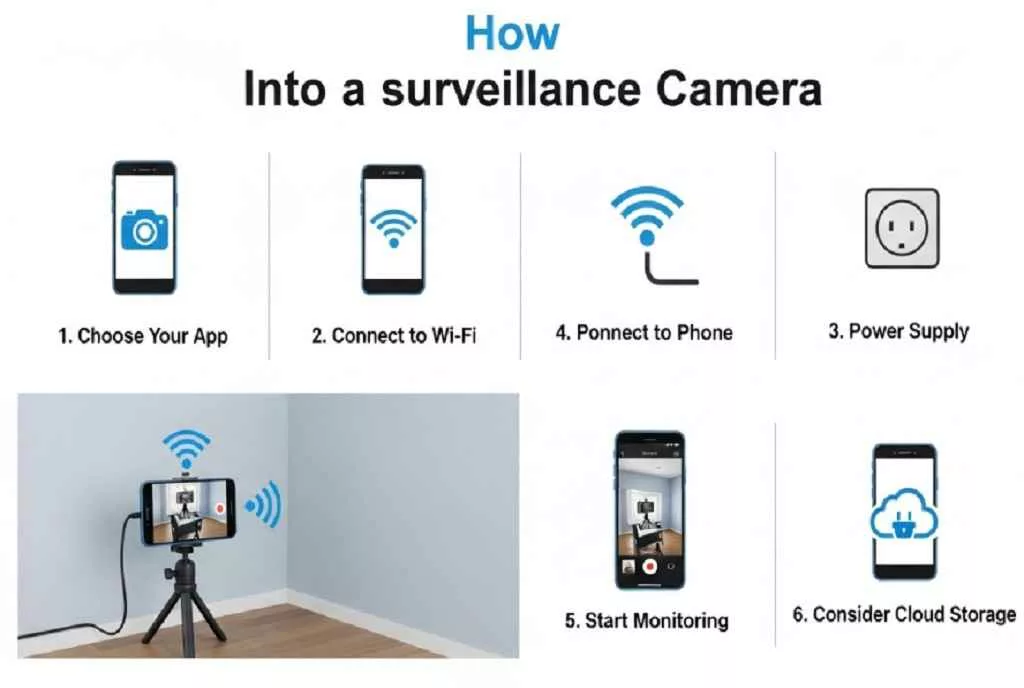
مقایسه گوشی بهعنوان دوربین مداربسته با دوربینهای امنیتی حرفهای
برای تصمیمگیری آگاهانه، لازم است تفاوتها و شباهتهای این دو گزینه را درک کنیم.
جدول مقایسه گوشی هوشمندِ تبدیلشده به دوربین مداربسته و دوربین مداربسته حرفهای (IP Camera)
| ویژگی | گوشی هوشمندِ تبدیلشده به دوربین | دوربین مداربسته حرفهای (IP Camera) |
|---|---|---|
| هزینه اولیه | تقریباً صفر (استفاده مجدد از گوشی قدیمی) | متوسط تا زیاد |
| نصب و راهاندازی | بسیار آسان؛ فقط نیاز به Wi‑Fi و نصب اپلیکیشن | نیازمند دانش فنی بیشتر؛ تنظیم IP و گاهی تنظیمات روتر |
| کیفیت تصویر | معمولاً عالی؛ وابسته به مدل و کیفیت دوربین گوشی | متغیر بر اساس قیمت؛ مدلهای ارزانتر ممکن است کیفیت پایینتری داشته باشند |
| دید در شب (IR) | محدود؛ مبتنی بر نرمافزار یا استفاده از فلاش | اغلب مجهز به LEDهای مادون قرمز اختصاصی |
| مقاومت محیطی | ضعیف؛ حساس به رطوبت، گردوغبار و تغییرات دما | قوی؛ مدلهای Outdoor دارای استاندارد IP66 یا IP67 |
| ذخیرهسازی | کارت حافظه، فضای ابری از طریق اپلیکیشن یا FTP | کارت حافظه، NVR/DVR یا فضای ابری اختصاصی |
| پایداری عملکرد | وابسته به شارژ مداوم و مدیریت حرارت | بسیار پایدار؛ طراحیشده برای عملکرد ۲۴/۷ |
| قابلیت حمل | بسیار بالا؛ قابل جابهجایی و استفاده موقت | کم؛ معمولاً نصب ثابت در محل مشخص |
نتیجهگیری مقایسه: اگر به دنبال یک راهحل موقت، کمهزینه و با کیفیت تصویر بالا هستید، گوشی هوشمند عالی است. اما اگر نیاز به نظارت ۲۴ ساعته در محیطهای بیرونی، ضدآب بودن و پایداری مطلق دارید، دوربینهای حرفهای همچنان گزینه بهتری هستند.
چه گوشیهایی برای تبدیل به دوربین مداربسته مناسب هستند؟
تقریباً هر گوشی هوشمندی که بتواند یک اپلیکیشن دوربین مداربسته را اجرا کرده و به اینترنت متصل شود، کاربرد دارد. با این حال، برخی مشخصات برتری دارند.
معیارهای انتخاب گوشی مناسب
- کیفیت دوربین (سنسور اصلی): هرچه لنز اصلی گوشی بهتر باشد، تصویر خروجی شما واضحتر خواهد بود.
- پشتیبانی از اندروید/iOS: اطمینان از نصب آخرین نسخههای نرمافزارهای مورد نظر.
- میزان RAM و پردازنده: برای پردازش استریم ویدئو و تشخیص حرکت، پردازنده قویتر، عملکرد پایدارتری خواهد داشت.
- پورت شارژ سالم: این گوشی قرار است مدت طولانی به برق متصل باشد.
مناسبترین مدلها
- اندروید: گوشیهایی با سنسورهای سونی یا سامسونگ که از اندروید ۷ به بالا پشتیبانی میکنند، ایدهآل هستند. مدلهای قدیمیتر پرچمدار (مانند سریهای S یا Note سامسونگ قبل از ۲۰۱۸) اغلب کیفیتی بهتر از دوربینهای ارزانقیمت جدید دارند.
- آیفون: آیفونهای ۵S به بالا هنوز هم لنزهای بسیار خوبی دارند. پایداری نرمافزاری iOS باعث میشود این دستگاهها به خصوص برای اپلیکیشنهایی که نیاز به دسترسی پایدار به سختافزار دارند، بسیار مناسب باشند.
نکته حیاتی: گوشی نباید دچار مشکل داغ شدن بیش از حد باشد، زیرا کارکرد طولانیمدت با اتصال شارژر، میتواند دما را به شدت افزایش دهد.
پیشنیازهای سختافزاری و نرمافزاری
قبل از شروع نصب، مطمئن شوید که تمام ملزومات زیر آماده است:
۱. سختافزار اصلی
- گوشی قدیمی (دوربین): دستگاهی که قرار است به عنوان دوربین عمل کند.
- گوشی اصلی (مانیتور): گوشیای که برای مشاهده تصاویر استفاده میشود.
- منبع تغذیه ثابت: کابل شارژر و آداپتور مناسب.
- پایه نگهدارنده (اختیاری اما توصیه شده): یک پایه رومیزی یا گیرهای محکم برای تنظیم زاویه دید دقیق.
- اتصال اینترنت پایدار: هر دو دستگاه باید به یک شبکه Wi-Fi متصل باشند یا حداقل گوشی دوربین به اینترنت دسترسی داشته باشد.
۲. پیشنیازهای نرمافزاری
- حذف اپلیکیشنهای غیرضروری: برای آزاد کردن منابع پردازشی و جلوگیری از مصرف باتری اضافه، تمام برنامههای غیرضروری را از گوشی دوربین حذف کنید.
- بروزرسانی سیستم عامل: تا حد امکان، سیستم عامل گوشی دوربین را بروز کنید تا با آخرین نسخههای امنیتی و سازگاری نرمافزاری سازگار باشد.
- تنظیمات اولیه:
- حالت پرواز (Airplane Mode) با فعال نگه داشتن Wi-Fi: این کار باعث میشود تماسهای تلفنی یا پیامکها، استریم ویدئو را قطع نکنند.
- غیرفعال کردن قفل صفحه (Screen Lock): برای اینکه اپلیکیشن به صورت مداوم فعال بماند.
- فعالسازی حالت صرفهجویی در انرژی (حداقلی): برای مدیریت بهتر دما.
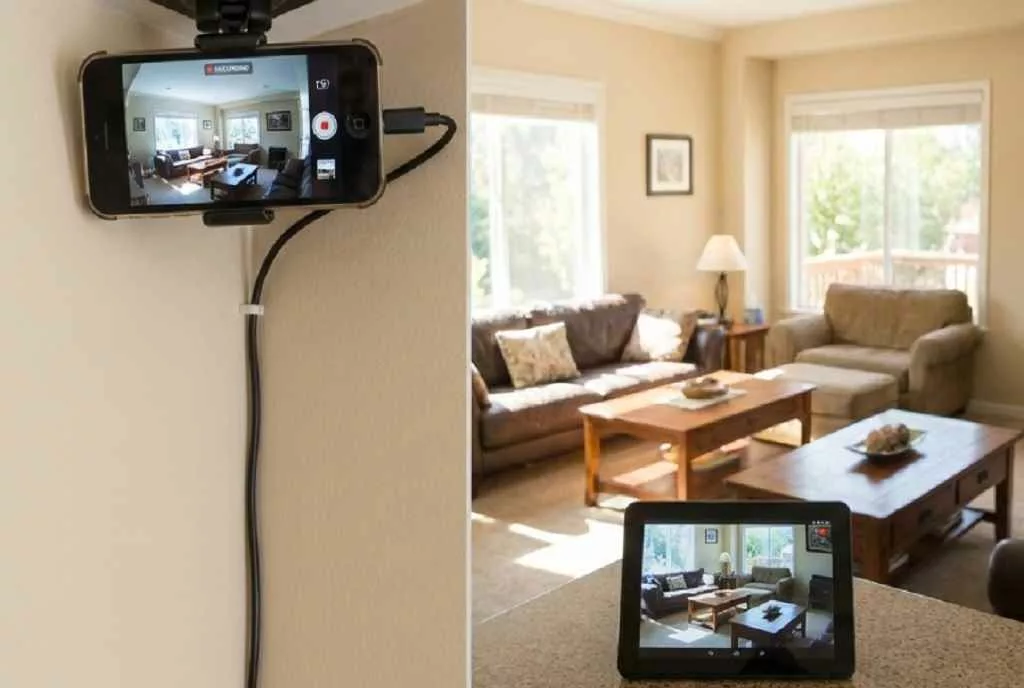
بررسی کامل روشهای ذخیرهسازی
یکی از مهمترین تصمیمات در راهاندازی دوربین مداربسته، نحوه ذخیرهسازی فیلمهاست. این روشها تعیین میکنند که در صورت بروز حادثه، چه زمانی به تصاویر دسترسی خواهید داشت.
۱. ذخیرهسازی محلی (Local Storage) – کارت حافظه (SD Card)
بسیاری از اپلیکیشنها به شما اجازه میدهند ویدئوها را مستقیماً روی کارت حافظه MicroSD نصب شده در گوشی دوربین ذخیره کنید.
- مزایا: ذخیرهسازی نامحدود (تا ظرفیت کارت)، عدم نیاز به اینترنت برای ضبط، سرعت بالا در نوشتن دادهها.
- معایب: اگر سارق گوشی را با خود ببرد، کارت حافظه نیز از بین میرود. کارتهای حافظه پس از مدتی استفاده سنگین ممکن است خراب شوند.
۲. فضای ابری (Cloud Storage)
این روش شامل ارسال استریم یا کلیپهای ضبط شده به سرورهای شخص ثالث است.
- سرویسهای متداول: Google Drive، Dropbox، یا سرورهای اختصاصی خود اپلیکیشن (مانند Alfred Cloud).
- مزایا: بالاترین سطح امنیت برای دادهها (دسترسی از هر مکان)، عدم نگرانی بابت حذف یا سرقت دستگاه فیزیکی.
- معایب: نیاز دائمی به اینترنت پرسرعت، هزینههای اشتراک ماهانه (برای فضای ذخیرهسازی بیشتر)، تأخیر احتمالی در بارگذاری.
۳. پروتکل انتقال فایل FTP (File Transfer Protocol)
این روش برای کاربران فنیتر بسیار جذاب است. شما یک سرور FTP (که میتواند یک NAS خانگی یا یک کامپیوتر شخصی روشن باشد) راهاندازی میکنید و گوشی دوربین، فایلها را مستقیماً روی آن ارسال میکند.
- مزایا: کنترل کامل بر سرور ذخیرهسازی، بدون نیاز به پرداخت ماهانه به سرویسهای شخص ثالث.
- معایب: نیاز به تنظیمات شبکه پیچیده، راهاندازی سرور FTP در خانه.
۴. ذخیرهسازی بر روی گوشی مانیتور (Peer-to-Peer)
برخی اپلیکیشنها اجازه میدهند ویدئو مستقیماً از گوشی دوربین به گوشی اصلی شما (همان موبایلی که برای مشاهده استفاده میکنید) استریم و ضبط شود.
- مزایا: بسیار سریع و بدون نیاز به اینترنت خارجی (اگر در شبکه محلی باشید).
- معایب: اگر گوشی مانیتور خاموش یا دور از شبکه باشد، ضبط متوقف میشود.
معرفی و بررسی عمیق بهترین نرمافزارهای تبدیل گوشی به دوربین مداربسته
انتخاب اپلیکیشن مناسب، مهمترین گام فنی در این فرآیند است. در اینجا به ۷ مورد از بهترین و محبوبترین اپلیکیشنها میپردازیم.
۱. Alfred Camera: پادشاه سادگی و کارایی
Alfred Camera احتمالاً معروفترین و کاربرپسندترین اپلیکیشن در این زمینه است.
- ویژگیهای کلیدی:
- نصب فوقالعاده آسان: فقط کافی است روی هر دو دستگاه نصب شود و با یک حساب گوگل وارد شوید.
- تشخیص حرکت پیشرفته: هشدارهای فوری به گوشی اصلی ارسال میکند.
- گفتگوی دوطرفه (Two-Way Talk): امکان برقراری ارتباط صوتی.
- نمای مادون قرمز (IR View): در نسخه رایگان، کمی تاریک است اما در نسخه پولی بهبود مییابد.
- مزایا: رابط کاربری مدرن، سازگاری عالی با اندروید و iOS.
- معایب: بسیاری از ویژگیهای پیشرفته (مانند ضبط ابری بلندمدت) نیازمند اشتراک ماهانه هستند.
۲. IP Webcam: قدرت تنظیمات برای کاربران حرفهای
IP Webcam یک ابزار قدرتمند اندرویدی است که گوشی را به یک دوربین تحت شبکه (IP Camera) کامل تبدیل میکند.
- ویژگیهای کلیدی:
- پشتیبانی از پروتکلهای مختلف: MJPEG، RTSP، و امکان استفاده در نرمافزارهای شخص ثالث مانند VLC یا iSpy.
- گزینههای ضبط متعدد: ضبط بر اساس حرکت، یا ضبط پیوسته.
- تنظیمات پیشرفته تصویر: کنترل روشنایی، کنتراست، و زوم دیجیتال.
- مزایا: رایگان (نسخه پایه)، کنترل کامل بر استریم ویدئو، اتصال مستقیم به NVRها.
- معایب: تنظیمات پیچیدهتر برای کاربران مبتدی، تمرکز صرف بر اندروید.
۳. Manything: مانیتورینگ با تمرکز بر فضای ابری
Manything یک سیستم ابری قوی است که بر روی هر دو پلتفرم iOS و Android کار میکند.
- ویژگیهای کلیدی:
- تشخیص حرکت سفارشی: امکان تعریف مناطق خاصی از تصویر که حرکت در آنها هشدار ایجاد کند.
- ذخیرهسازی ابری حرفهای: امکان ضبط پیوسته در فضای ابری (با پرداخت هزینه).
- پشتیبانی از دستگاههای دیگر: سازگاری با برخی دوربینهای IP دیگر.
- مزایا: بسیار قابل اعتماد در زمینه ارسال هشدارها، رابط کاربری تمیز.
- معایب: نسخه رایگان محدود به یک دستگاه و زمان ضبط کوتاه است.
۴. AtHome Camera: راهکاری متمرکز بر خانه هوشمند
AtHome Camera به دلیل سادگی در راهاندازی و پوشش جامع، مورد توجه قرار گرفته است.
- ویژگیهای کلیدی:
- حالتهای کاربری متنوع: مانیتور کودک، مانیتور حیوان خانگی، یا نظارت امنیتی.
- دید در شب هوشمند: استفاده از فلاش LED به صورت نرمافزاری.
- حالتهای زنگ خطر: فعال کردن آژیر از راه دور.
- مزایا: اتصال سریع بین دستگاهها، گزینههای اشتراکگذاری دسترسی.
- معایب: وابستگی زیاد به سرورهای شرکت سازنده برای عملکرد کامل.
۵. Perch: برای اهداف ورزشی و نظارت محدود
اگرچه Perch بیشتر برای ورزشکاران (نظارت بر فرم ورزشی) شناخته میشود، اما قابلیتهای آن برای نظارت ساده نیز مفید است.
- ویژگیهای کلیدی: ثبت ویدئو با سرعت فریم بالا، تجزیه و تحلیل ساده حرکت.
- مزایا: عالی برای ضبط دقیق رویدادهای کوتاه.
- معایب: قابلیتهای نظارتی امنیتی آن به اندازه رقبا جامع نیست.
۶. DroidCam: تبدیل گوشی به وبکم
DroidCam مستقیماً یک دوربین مداربسته ابری نیست، اما گوشی شما را به یک وبکم تحت شبکه تبدیل میکند که میتوانید آن را در نرمافزارهای نظارتی دسکتاپ (مانند iSpy یا ZoneMinder) ادغام کنید.
- ویژگیهای کلیدی: اتصال از طریق Wi-Fi یا USB، استریم با تأخیر بسیار کم.
- مزایا: ایده آل برای کسانی که میخواهند سیستم خود را روی کامپیوتر مدیریت کنند.
- معایب: نیاز به روشن بودن دائمی کامپیوتر، پیچیدگی راهاندازی اولیه.
۷. Cloud Baby Monitor: تمرکز بر امنیت کودکان
این برنامه یکی از بهترین گزینهها برای تبدیل گوشی به مانیتور نوزاد است.
- ویژگیهای کلیدی: تشخیص صدا و حرکت با حساسیت بالا، اتصال امن P2P (نقطه به نقطه).
- مزایا: رمزگذاری قوی End-to-End، رابط کاربری بسیار ساده برای والدین.
- معایب: پولی بودن (معمولاً خرید یکباره)، محدودیت در استفادههای امنیتی عمومی.
آموزش گامبهگام تبدیل گوشی اندروید به دوربین مداربسته
این آموزش بر اساس استفاده از IP Webcam به عنوان یک نمونه قدرتمند و رایگان برای اندروید ارائه میشود.
گام ۱: آمادهسازی اولیه
- نصب اپلیکیشن: اپلیکیشن IP Webcam را بر روی گوشی اندرویدی قدیمی (که نقش دوربین را دارد) نصب کنید.
- تنظیمات گوشی دوربین: تنظیمات گوشی را بررسی کنید: حالت پرواز را فعال کنید و مطمئن شوید Wi-Fi روشن است. صفحه نمایش را طوری تنظیم کنید که خاموش نشود یا زمان آن را طولانی کنید.
گام ۲: پیکربندی IP Webcam
- اجرای برنامه: IP Webcam را باز کنید. نیازی به تغییر تنظیمات پیشفرض نیست مگر اینکه بخواهید کیفیت (Resolution) یا نرخ فریم (Frame Rate) را تغییر دهید.
- فعالسازی استریم: به پایین صفحه اسکرول کرده و روی گزینه “Start server” ضربه بزنید.
- دریافت آدرس IP: پس از اجرای سرور، در بالای صفحه یک آدرس IP و پورت نمایش داده میشود (مثلاً
http://192.168.1.105:8080). این آدرس حیاتی است.
گام ۳: اتصال از طریق گوشی مانیتور
- نصب نرمافزار مشاهده: روی گوشی اصلی خود، از یک مرورگر وب (مانند کروم) یا یک نرمافزار نمایشدهنده استریم مانند VLC Player استفاده کنید.
- اتصال در شبکه محلی (LAN): آدرس IP نمایش داده شده در مرحله قبل (مثلاً
192.168.1.105:8080) را در مرورگر گوشی مانیتور وارد کنید. - مشاهده ویدئو: صفحه وب باز میشود و گزینههایی برای مشاهده ویدئو (مانند Browser یا VLC) نمایش داده میشود. روی “Video only” کلیک کنید تا استریم زنده نمایش داده شود.
گام ۴: تنظیمات پیشرفته (تشخیص حرکت و ذخیرهسازی)
اگر از قابلیتهای پیشرفتهتری مانند Alfred یا Manything استفاده نمیکنید و میخواهید از قابلیت تشخیص حرکت خود IP Webcam بهره ببرید:
- تنظیمات وبسایت: دوباره به صفحه وبسایت IP Webcam (با همان آدرس IP) بروید.
- تنظیمات ویدئو: وارد بخش “Video renderer” شوید و گزینه “Motion detection” را انتخاب کنید.
- تنظیم حساسیت: در تنظیمات تشخیص حرکت، میتوانید حساسیت (Sensitivity) و آستانه تغییر (Threshold) را تعیین کنید.
- تنظیمات ضبط (اختیاری): برای ذخیره فایلها، نیاز به راهاندازی یک سرور FTP یا استفاده از قابلیتهای ضبط دسکتاپ (مانند ZoneMinder) خواهید داشت، زیرا IP Webcam به طور مستقیم ذخیرهسازی داخلی به سادگی Alfred ندارد.
گام ۵: دسترسی از راه دور (Remote Access)
دسترسی از خارج از شبکه خانگی (مثلاً از محل کار) کمی پیچیدهتر است و نیازمند تنظیمات Port Forwarding در روتر است.
- Port Forwarding: وارد تنظیمات روتر خود شوید و پورتی که IP Webcam استفاده میکند (معمولاً ۸۰۸۰) را به آدرس IP داخلی گوشی دوربین (مثلاً
192.168.1.105) هدایت کنید. - استفاده از IP عمومی: حالا میتوانید با استفاده از IP عمومی اینترنت خود (که میتوانید از سایتهایی مانند WhatIsMyIP.com پیدا کنید) به همراه پورت، به دوربین دسترسی پیدا کنید (مثلاً
http://XXX.XXX.XXX.XXX:8080).
هشدار امنیتی: فعالسازی Port Forwarding امنیت شبکه شما را کاهش میدهد. حتماً از رمز عبور قوی در تنظیمات IP Webcam استفاده کنید (اگر اپلیکیشن امکان آن را بدهد).
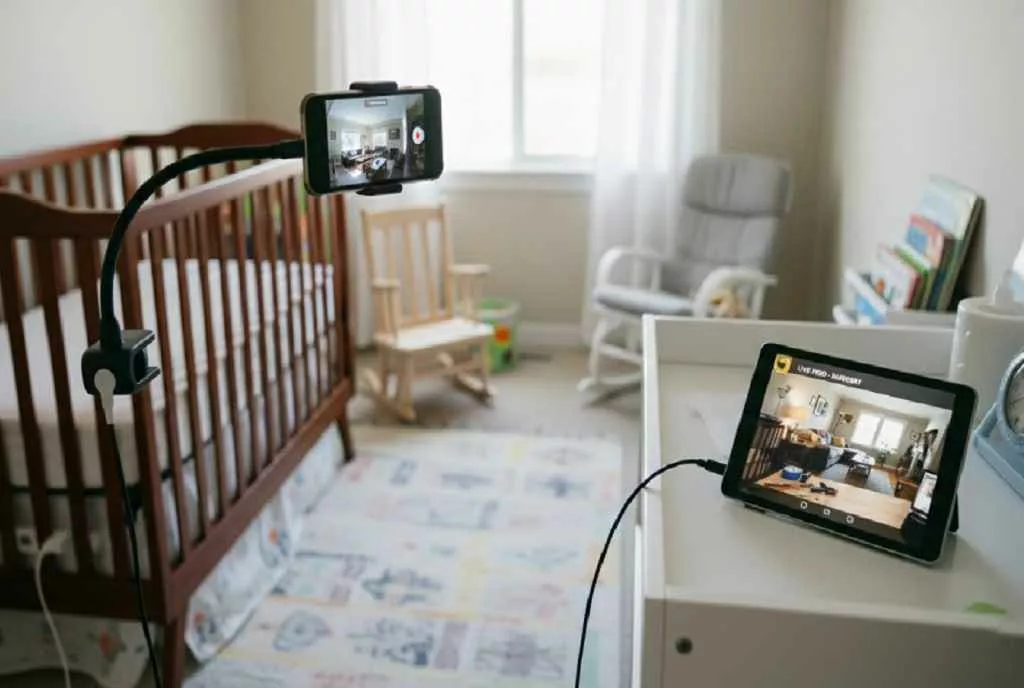
آموزش گامبهگام تبدیل آیفون به دوربین مداربسته
تبدیل آیفون معمولاً سادهتر است زیرا اپلیکیشنها در محیط iOS به دلیل کنترل بهتر اپل بر سختافزار، پایداری بیشتری دارند. ما از Alfred Camera برای این آموزش استفاده میکنیم که بهترین عملکرد را بر روی iOS دارد.
گام ۱: آمادهسازی اولیه آیفون دوربین
- نصب اپلیکیشن: Alfred Camera را روی آیفون قدیمی نصب کنید.
- ورود و تنظیم حالت دوربین: با همان حساب کاربری (گوگل یا ایمیل) که در گوشی مانیتور استفاده میکنید، وارد شوید و مطمئن شوید که این دستگاه به عنوان “Camera” تنظیم شده است.
- مدیریت باتری و قفل صفحه:
- مطمئن شوید که آیفون به شارژر متصل است.
- به تنظیمات > نمایش و روشنایی بروید و زمان قفل خودکار (Auto-Lock) را روی “Never” تنظیم کنید (اگر اپلیکیشن این قابلیت را به صورت نرمافزاری Override نکند).
گام ۲: استفاده از Guided Access (دسترسی هدایتشده)
این ویژگی داخلی iOS برای اطمینان از این است که گوشی فقط اپلیکیشن دوربین را اجرا میکند و کاربر نمیتواند به تنظیمات یا بخشهای دیگر دسترسی پیدا کند.
- فعالسازی Guided Access: به تنظیمات > قابلیت دسترسی (Accessibility) > Guided Access بروید و آن را روشن کنید.
- تنظیم رمز عبور: یک رمز عبور برای Guided Access تنظیم کنید (که با رمز گوشی متفاوت باشد).
- شروع کار: اپلیکیشن Alfred Camera را باز کنید.
- ورود به Guided Access: دکمه Home (یا دکمه کناری در مدلهای جدیدتر) را سه بار سریع فشار دهید.
- تنظیمات محدودیت: در صفحه Guided Access، میتوانید تصمیم بگیرید کدام بخشهای صفحه لمسی غیرفعال شوند (مثلاً دکمههای خروج یا نوار وضعیت) و سپس روی “Start” کلیک کنید.
نتیجه: آیفون اکنون فقط Alfred Camera را نمایش میدهد و نمیتواند به طور تصادفی بسته شود یا به تنظیمات برود. برای خروج، باید سه بار دکمه را فشار داده و رمز Guided Access را وارد کنید.
گام ۳: مشاهده و مدیریت از راه دور
- نصب روی گوشی مانیتور: اپلیکیشن Alfred Camera را روی گوشی اصلی خود نصب کرده و با همان حساب کاربری وارد شوید. این دستگاه به طور خودکار به عنوان “Viewer” شناسایی میشود.
- مشاهده زنده: اکنون میتوانید لیست دوربینهای متصل را مشاهده کرده و به صورت زنده استریم را ببینید.
- تنظیمات هشدار: در بخش تنظیمات، مطمئن شوید که “Motion Detection” فعال است تا در صورت مشاهده حرکت، هشدارهای فوری به گوشی اصلی شما ارسال شود.
نکات امنیتی مهم: حفاظت از حریم خصوصی در سیستم خانگی
هنگامی که دوربین شما به اینترنت متصل است، نگرانیهای امنیتی نیز افزایش مییابد. محافظت از سیستم تبدیل شده به دوربین، به اندازه کیفیت تصویر آن مهم است.
۱. استفاده از رمزهای عبور قوی
اگر از اپلیکیشنهایی مانند IP Webcam استفاده میکنید که نیاز به رمز عبور مستقیم برای دسترسی دارند، رمز عبوری طولانی، ترکیبی از حروف بزرگ و کوچک، اعداد و نمادها انتخاب کنید. هرگز از رمز عبور پیشفرض استفاده نکنید.
۲. رمزگذاری End-to-End (E2E)
همیشه اپلیکیشنی را انتخاب کنید که از رمزگذاری E2E استفاده میکند (مانند Alfred یا Cloud Baby Monitor). این بدان معناست که حتی اگر سرورهای آن شرکت هک شوند، ویدئوی شما در حال انتقال رمزگذاری شده است و فقط شما و گوشی مانیتور میتوانید آن را رمزگشایی کنید.
۳. محدود کردن دسترسی نرمافزاری
- بستن پورتها: اگر از روش Port Forwarding استفاده نمیکنید، هرگز پورت دوربین را به اینترنت باز نکنید. دسترسی را فقط به شبکه محلی (LAN) محدود کنید.
- استفاده از حالت پرواز: همانطور که ذکر شد، فعال کردن حالت پرواز و تنها روشن گذاشتن Wi-Fi، مانع از برقراری تماسها و پیامکهای ناخواسته میشود که ممکن است استریم را قطع کند.
۴. عدم استفاده از حسابهای عمومی
هنگام ثبتنام در سرویسهای ابری دوربین، از حسابهای ایمیل اصلی یا حسابهایی که دسترسی به اطلاعات بانکی شما دارند، استفاده نکنید.
۵. بهروزرسانی مداوم
اگرچه گوشی قدیمی شما ممکن است دیگر بهروزرسانیهای اصلی سیستم عامل را دریافت نکند، اما مطمئن شوید که اپلیکیشن دوربین مداربسته همیشه آخرین نسخه را داشته باشد، زیرا توسعهدهندگان به طور مداوم آسیبپذیریهای امنیتی را برطرف میکنند.
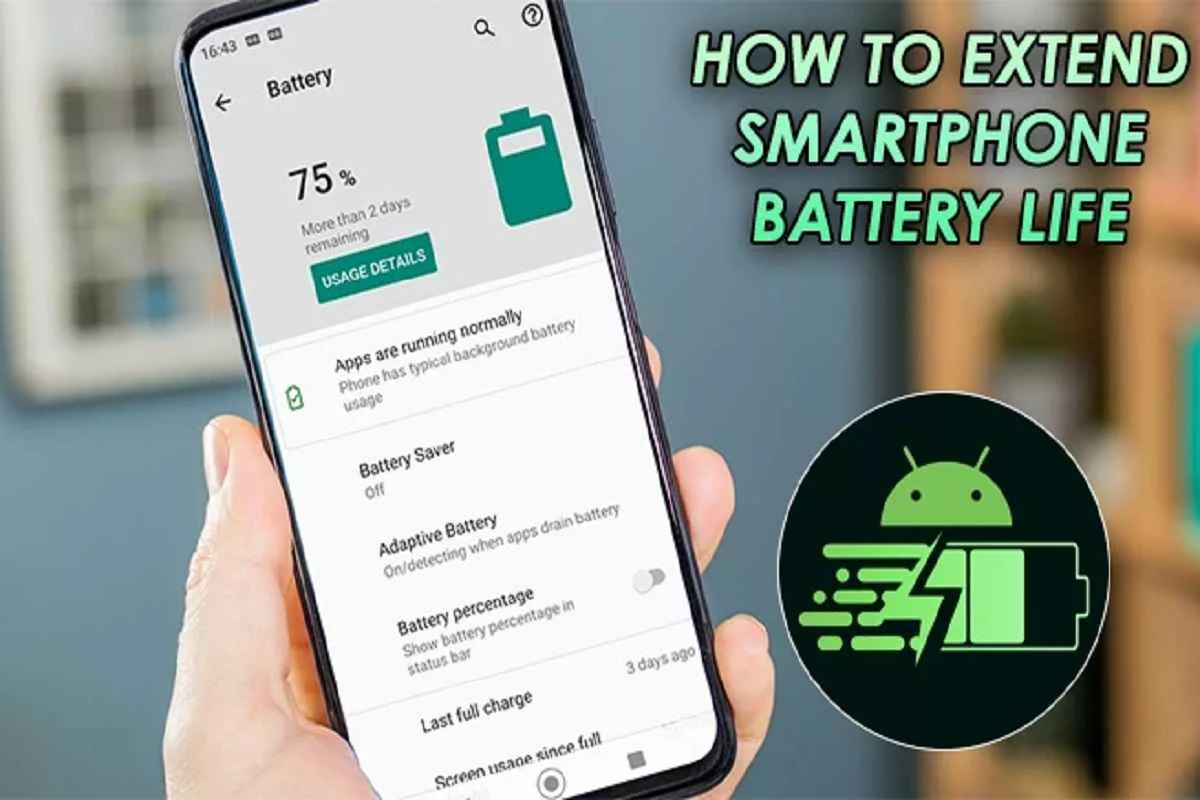
مدیریت مصرف باتری، دما و افزایش عمر گوشی
گوشی قدیمی شما برای کار مداوم به عنوان دوربین طراحی نشده است. مدیریت حرارت و انرژی برای جلوگیری از خرابی آن ضروری است.
۱. اتصال دائمی به شارژر و مدیریت دما
اتصال مداوم به شارژر میتواند به باتری آسیب بزند و گرمای زیادی تولید کند.
- استفاده از شارژرهای هوشمند: از آداپتورهای اصلی یا شارژرهای با کیفیت استفاده کنید که جریان ورودی کمتری دارند (به جای استفاده از شارژرهای فست شارژ که حرارت بیشتری تولید میکنند).
- جدا کردن باتری (برای کاربران حرفهای): در برخی مدلهای اندرویدی، اگر کمی دانش فنی دارید، میتوانید باتری را جدا کرده و گوشی را مستقیماً با آداپتور برق (با ولتاژ صحیح) روشن نگه دارید. این کار خطر خرابی باتری را حذف میکند.
- تهویه مناسب: هرگز گوشی را در فضای بسته یا زیر نور مستقیم خورشید قرار ندهید. اطمینان حاصل کنید که هوا در اطراف گوشی جریان دارد تا گرما دفع شود.
۲. بهینهسازی صفحه نمایش
صفحه نمایش بزرگترین مصرفکننده انرژی و تولیدکننده گرما در گوشی است.
- کاهش روشنایی: روشنایی صفحه را روی کمترین حد ممکن تنظیم کنید.
- استفاده از حالت خاموش: اپلیکیشنهایی مانند Alfred یا Manything به شما اجازه میدهند که صفحه را خاموش نگه دارید (فقط استریم در پسزمینه انجام شود). این بهترین راه برای کاهش حرارت و مصرف انرژی است.
۳. غیرفعال کردن خدمات غیرضروری
تمام سرویسهایی که برای عملکرد دوربین ضروری نیستند، باید خاموش شوند:
- بلوتوث (Bluetooth)
- GPS/مکانیابی (Location Services)
- همگامسازی خودکار (Auto-Sync) برای ایمیلها و مخاطبین.
بهترین محل نصب گوشی برای بیشترین پوشش تصویری
محل قرارگیری فیزیکی گوشی، کارایی سیستم نظارتی شما را تعیین میکند.
۱. ارتفاع مناسب
بهترین مکان، محلی است که دید کافی از کل فضا داشته باشد اما در دسترس کودکان یا افراد کنجکاو نباشد. ارتفاعی بین ۲ تا ۲.۵ متر معمولاً ایدهآل است. اگر ارتفاع کمتر باشد، ممکن است اشیای نزدیک مانع دید شوند.
۲. توجه به منبع نور
هرگز دوربین را مستقیم رو به یک منبع نور قوی (پنجره یا چراغ) قرار ندهید. این کار باعث میشود تصویر اصلی سوخته (Overexposed) شده و جزئیات در سایه گم شوند. بهترین حالت این است که نور از پشت دوربین بتابد تا سوژه به خوبی روشن شود.
۳. استفاده از پایه مناسب
به دلیل لرزشهای احتمالی در حین کارکرد یا اگر گوشی به پریز نزدیک نباشد، استفاده از یک پایه محکم ضروری است. پایههای قابل تنظیم با بازوهای انعطافپذیر (Gooseneck) انعطافپذیری بالایی در تنظیم زاویه دید فراهم میکنند.
۴. پوشش ۱۸۰ درجه
اگر قصد دارید یک اتاق بزرگ را پوشش دهید، گوشی را در گوشه اتاق نصب کنید تا بیشترین زاویه دید افقی را داشته باشد. اگر گوشی شما قابلیت زوم دیجیتال ضعیفی دارد، سعی کنید آن را نزدیکتر به مرکز منطقه مورد نظر نصب کنید.
اشتباهات رایج کاربران و راهحلها
حتی با بهترین راهنماها، ممکن است کاربران مبتدی دچار مشکلاتی شوند.
جدول اشتباهات رایج در استفاده از گوشی بهعنوان دوربین مداربسته (بههمراه راهحل)
| اشتباه رایج | توضیح و راهحل |
|---|---|
| تأخیر (Lag) زیاد در استریم | علت: ضعیف بودن اینترنت (Wi‑Fi) یا پردازش بیش از حد گوشی دوربین.<br>راهحل: کاهش کیفیت استریم (Resolution) و فریمریت در تنظیمات اپلیکیشن دوربین. |
| گوشی دائم هنگ میکند یا ریاستارت میشود | علت: داغ شدن بیش از حد دستگاه.<br>راهحل: اطمینان از تهویه مناسب، قرار ندادن گوشی در محیط بسته و استفاده از شارژر با جریان کمتر (مثلاً 1–1.5 آمپر). |
| تصویر سیاه یا تاریک است (حتی در روز) | علت: کثیف بودن لنز یا بههمریختگی تنظیمات نوردهی (Exposure).<br>راهحل: تمیز کردن لنز دوربین و تنظیم مجدد Exposure یا بازگردانی تنظیمات پیشفرض اپلیکیشن. |
| قطع شدن اتصال پس از چند ساعت | علت: قفل شدن خودکار صفحه یا رفتن گوشی به حالت Sleep.<br>راهحل: فعالسازی Guided Access در iOS یا تنظیم «عدم خاموشی صفحه» و غیرفعالسازی Battery Optimization در اندروید. |
| عدم دریافت هشدارها (Notification) | علت: غیرفعال بودن اعلانها یا مشکل در سرویسهای ابری و تشخیص حرکت.<br>راهحل: بررسی تنظیمات Notification در هر دو گوشی، فعالسازی دسترسیهای لازم و اطمینان از اتصال صحیح به سرویس Cloud. |
سناریوهای کاربردی: کجا از این سیستم استفاده کنیم؟
قابلیت حمل و هزینه پایین، این سیستم را برای کاربردهای متنوع ایدهآل میسازد.
۱. مانیتورینگ اتاق کودک (Baby Monitor)
این یکی از محبوبترین کاربردهاست. گوشیهای قدیمی با میکروفونهای حساس، میتوانند صدای گریه یا سرفه کودک را به خوبی منتقل کنند. اپلیکیشنهای تخصصی مانند Cloud Baby Monitor برای این کار بهینهسازی شدهاند و قابلیت ارسال هشدار صوتی دو طرفه را فراهم میکنند.
۲. نظارت بر حیوانات خانگی (Pet Cam)
اگر حیوان خانگی شما در طول روز در خانه تنهاست، میتوانید با نصب یک گوشی، رفتارش را پایش کنید و حتی با او صحبت نمایید. این روش برای چک کردن اینکه حیوان در حال خرابکاری نیست، عالی است.
۳. محافظت از ورودی ساختمان و پارکینگ
یک گوشی را با زاویه دید مناسب به سمت درب اصلی یا پارکینگ نصب کنید. قابلیت تشخیص حرکت، شما را از ورود افراد یا وسایل نقلیه غیرمنتظره مطلع میسازد.
۴. نظارت بر مغازه و صندوق فروشگاه
در کسبوکارهای کوچک، نصب یک دوربین مداربسته حرفهای در کنار صندوق پرهزینه است. یک گوشی قدیمی با دید مناسب بر روی صندوق، به عنوان یک ناظر ثانویه عمل میکند که به راحتی قابل جابجایی است.
۵. پایش انبار یا گاراژ
برای مناطقی که دسترسی به کابلکشی دشوار است، یک گوشی متصل به Wi-Fi، یک راه حل موقت و سریع برای نظارت بر محتویات فراهم میکند.
محدودیتها و معایب این روش
علیرغم مزایای فراوان، این سیستم ضعفهایی دارد که باید آنها را درک کرد.
۱. وابستگی به زیرساخت
اگر اینترنت منزل شما قطع شود، قابلیتهای نظارت از راه دور از بین میرود (مگر اینکه اپلیکیشنها در حالت LAN کار کنند). در صورت قطعی برق طولانی، اگر گوشی به یوپیاس (UPS) متصل نباشد، سیستم متوقف میشود.
۲. مقاومت محیطی صفر
گوشیهای هوشمند برای محیطهای مرطوب، بارانی، گرد و غبار شدید یا نوسانات دمایی شدید (مانند زیر آفتاب مستقیم یا سرمای زمستان) طراحی نشدهاند. استفاده در محیط بیرونی (Outdoor) بدون محفظه ضد آب اختصاصی (Housing) اکیداً توصیه نمیشود.
۳. عمر مفید محدود دستگاه
گوشی قدیمی شما به دلیل داغ شدن مداوم و شارژ همیشگی، زودتر از یک دوربین صنعتی مستهلک خواهد شد. خرابی باتری یا مادربرد در اثر حرارت یک ریسک واقعی است.
۴. کیفیت دید در شب
اکثر گوشیها فاقد LEDهای مادون قرمز (IR) اختصاصی هستند. دید در شب آنها یا با استفاده از فلاش LED (که محیط را بسیار روشن میکند) انجام میشود یا فقط در نور کم (Low Light) تصاویر ضعیفی ارائه میدهد.
آیا این روش جایگزین کامل دوربین مداربسته است؟
پاسخ کوتاه: خیر، اما یک مکمل عالی است.
سیستم تبدیل گوشی به دوربین مداربسته یک راهحل مکمل ارزانقیمت و انعطافپذیر است، نه یک جایگزین کامل برای زیرساختهای امنیتی حرفهای.
جدول مقایسه دوربین مداربسته حرفهای و گوشی بهعنوان دوربین مداربسته
| معیار | دوربین مداربسته حرفهای | گوشی بهعنوان دوربین مداربسته |
|---|---|---|
| هدف اصلی | نظارت دائمی و تامین امنیت زیرساخت | نظارت موقت، انعطافپذیری بالا و صرفهجویی در هزینه |
| پایداری ۲۴/۷ | بسیار بالا، طراحیشده برای کار مداوم | متوسط؛ نیازمند مدیریت دما و شارژ مداوم |
| کیفیت ضبط در شب | عالی؛ مجهز به مادون قرمز (IR) اختصاصی | متوسط؛ وابسته به کیفیت سنسور و نرمافزار گوشی |
| مقاومت فیزیکی | بالا؛ اغلب ضدآب، ضدگردوغبار و ضدضربه | بسیار پایین؛ حساس به ضربه، گرما و رطوبت |
| سرمایهگذاری بلندمدت | مناسب برای استفاده طولانیمدت و حرفهای | بیشتر مناسب استفاده کوتاهمدت یا آزمایشی |
| نیاز به نگهداری و بهروزرسانی | نیازمند سرویس دورهای و بهروزرسانی سیستم | ریسک خرابی قطعات الکترونیکی به دلیل استفاده مداوم |
جمعبندی تحلیل: اگر به دنبال پوشش نقاط کور، یا نظارت بر محیطهای حساس مانند دربهای اصلی یا حیاط هستید، دوربینهای حرفهای بهترین گزینه هستند. اما اگر نیاز به یک “چشم سوم” موقت برای بررسی اتاق کودک، نظارت بر سالمندان یا پایش لحظهای یک محفظه کوچک دارید، گوشی هوشمند قدیمی شما یک ابزار بینظیر و رایگان خواهد بود.
جمعبندی نهایی و توصیه حرفهای
تبدیل گوشیهای هوشمند قدیمی به دوربین مداربسته، نمونهای درخشان از کاربرد مجدد فناوری و هوشمندی اقتصادی در حوزه امنیت است. ما نشان دادیم که با چند مرحله ساده نرمافزاری و انتخاب اپلیکیشن مناسب (مانند Alfred برای سادگی یا IP Webcam برای کنترل بیشتر)، میتوانید یک سیستم نظارتی کارآمد بسازید.
توصیه نهایی: برای بیشترین بهرهوری، یک گوشی قدیمی با دوربین خوب را انتخاب کنید، آن را همیشه به برق وصل نگه دارید، دمای آن را مدیریت کنید و از یک اپلیکیشن با قابلیت ارسال هشدار استفاده نمایید. این سیستم به شما آرامش خاطر میدهد بدون آنکه بودجهتان برای خرید تجهیزات گرانقیمت صرف شود. این یک پروژه DIY (خودت انجام بده) عالی برای هر کسی است که به دنبال افزایش امنیت خود با ابزارهای موجود است.
سوالات متداول (FAQ) در مورد تبدیل گوشی به دوربین مداربسته
۱. آیا استفاده از این روش نیاز به اینترنت پرسرعت دارد؟
بستگی به روش استفاده دارد. اگر فقط میخواهید در شبکه محلی خانه (LAN) تصاویر را ببینید، اینترنت خانگی کافی است. اما برای مشاهده از راه دور (خارج از خانه)، به اینترنت پرسرعت و پایدار برای گوشی دوربین نیاز دارید.
۲. آیا میتوانم از فلاش گوشی به عنوان نور دید در شب استفاده کنم؟
بله، برخی اپلیکیشنها مانند Alfred یا AtHome Camera از فلاش LED به عنوان منبع نور برای دید در شب نرمافزاری استفاده میکنند، اما این نور میتواند محیط را بیش از حد روشن کند و توجه افراد را جلب نماید.
۳. آیا برای این کار به روتر (مودم) خاصی نیاز دارم؟
خیر، هر روتر استاندارد خانگی که قابلیت Wi-Fi داشته باشد، کافی است. تنها در صورتی که بخواهید دسترسی از راه دور (خارج از خانه) فعال کنید، باید تنظیمات Port Forwarding در روتر انجام دهید.
۴. آیا این روش مصرف برق زیادی دارد؟
نسبت به دوربینهای مداربسته اختصاصی، بله. زیرا گوشی همزمان در حال پردازش، استریم، مدیریت شبکه و شارژ شدن است. اما در مقایسه با هزینه خرید یک دوربین جدید، این مصرف برق معمولاً ناچیز است.
۵. آیا میتوانم از گوشی قدیمی به عنوان دوربین در فضای باز استفاده کنم؟
توصیه نمیشود. گوشیها مقاومت چندانی در برابر رطوبت، باران یا تغییرات شدید دما ندارند. برای محیط باز، حتماً باید گوشی را در یک محفظه ضد آب (Waterproof Housing) قرار دهید.
۶. بهترین اپلیکیشن برای کاربرانی که نمیخواهند هزینه کنند کدام است؟
IP Webcam (برای اندروید) یا نسخه رایگان Alfred Camera بهترین گزینهها هستند. IP Webcam آزادی عمل بیشتری در تنظیمات ارائه میدهد.
۷. آیا میتوانم همزمان چند گوشی قدیمی را به عنوان دوربین استفاده کنم؟
بله، اپلیکیشنهایی مانند Alfred یا Manything به شما اجازه میدهند تا چندین دستگاه را به عنوان دوربین به یک حساب کاربری متصل کرده و همه آنها را از یک گوشی مدیریت کنید.
۸. آیا این سیستم امن است و احتمال هک شدن آن وجود دارد؟
این سیستم تا زمانی که رمز عبور قوی استفاده میکنید و دسترسی از راه دور (Port Forwarding) را محدود میکنید، امن است. اگر رمز عبور ضعیف باشد، هکرها میتوانند به استریم شما دسترسی پیدا کنند.
۹. چطور جلوی ریختن نوتیفیکیشنها روی گوشی دوربین را بگیرم؟
بهترین راه فعال کردن حالت پرواز (Airplane Mode) و سپس روشن کردن مجدد فقط Wi-Fi است. این کار ارتباط سلولی را قطع کرده و جلوی دریافت تماسها و پیامکها را میگیرد.
۱۰. عمر مفید گوشی در حالت دوربین مداربسته چقدر است؟
بسته به کیفیت باتری اولیه و میزان حرارت تولید شده، میتواند متغیر باشد. با مدیریت حرارت مناسب، یک گوشی میتواند سالها به عنوان دوربین مداربسته کار کند، اما باتری آن به مرور زمان ضعیفتر میشود.
۱۱. آیا این روش نیاز به نصب نرمافزار روی کامپیوتر دارد؟
اگر از اپلیکیشنهایی مانند Alfred یا Manything استفاده کنید، خیر. اما اگر از IP Webcam استفاده میکنید و میخواهید ضبط پیوسته روی کامپیوتر انجام دهید، بله، نیاز به نرمافزارهای جانبی مانند VLC یا iSpy خواهید داشت.
۱۲. آیا میتوانم روی گوشی دوربین، رمز عبور بگذاریم؟
بله، در اکثر اپلیکیشنها (به ویژه آنهایی که به صورت شبکهای کار میکنند مانند IP Webcam)، میتوانید رمز عبور کاربری تنظیم کنید تا افراد متفرقه نتوانند به استریم شما دسترسی پیدا کنند.
۱۳. اگر گوشی قدیمی من سیم کارت نداشته باشد، آیا باز هم کار میکند؟
بله، سیم کارت و سرویس تلفن همراه کاملاً غیرضروری است. فقط اتصال دائمی به شبکه Wi-Fi (اینترنت) برای ارسال تصاویر لازم است.
۱۴. آیا میتوانم گوشی را به جای شارژر مستقیم به پاوربانک وصل کنم؟
بله، این کار مزیت بزرگی است. اگر گوشی را به یک پاوربانک با ظرفیت بالا متصل کنید، سیستم شما در برابر قطعی برق خانه نیز مقاوم خواهد بود.
۱۵. تفاوت اصلی بین روش ابری (Cloud) و روش محلی (Local) در چیست؟
روش ابری به شما امکان میدهد تصاویر را از هر نقطه جهان مشاهده کنید، اما هزینه ماهانه دارد. روش محلی (LAN) رایگان است، اما فقط زمانی که در شبکه خانگی خود هستید قابل مشاهده است.
۱۶. آیا این سیستم برای نظارت بر سالمندان در خانه مناسب است؟
بله، میتواند مفید باشد، به خصوص به دلیل قابلیت صدای دو طرفه. اما باید توجه داشت که این جایگزین مراقبتهای پزشکی نیست و باید حتماً از اپلیکیشنهایی با قابلیت هشدار صوتی استفاده شود.
۱۷. آیا برای تبدیل آیفون، باید حتماً از Guided Access استفاده کنم؟
خیر، الزامی نیست، اما به شدت توصیه میشود. Guided Access از خروج تصادفی از اپلیکیشن و مصرف منابع اضافی جلوگیری میکند و پایداری سیستم را تضمین میکند.
۱۸. چطور میتوانم بدون تنظیم Port Forwarding از راه دور تصویر ببینم؟
بسیاری از اپلیکیشنهای مدرن (مانند Alfred) از سرورهای واسطه خود برای برقراری ارتباط بین دو گوشی استفاده میکنند و نیازی به تنظیمات پیچیده روتر ندارند؛ این کار را به صورت خودکار انجام میدهند.
۱۹. آیا این کار به گوشی آسیب میزند؟
استفاده مداوم از پردازنده و شارژ طولانی مدت میتواند به باتری و تراشه آسیب بزند. مدیریت دما و استفاده از شارژر مناسب برای کاهش این ریسک ضروری است.
۲۰. آیا امکان زوم روی تصاویر وجود دارد؟
بله، زوم دیجیتال معمولاً در اپلیکیشنها در دسترس اس در دسترس است. اما کیفیت زوم کاملاً وابسته به سنسور اپتیکال گوشی قدیمی شماست و معمولاً به کیفیت زوم اپتیکال دوربینهای حرفهای نمیرسد.
“`
https://farcoland.com/yKjrgz
کپی آدرس